


Chapter 5-2
엑셀 데이터 정렬 기능 - 초보자 완벽 가이드
강의노트
커리큘럼
댓글(36)



강의 자료
예제파일 한 번에 받기
- Chapter 5-2. 엑셀 데이터 정렬 기능의 모든 것예제파일
페이지 안내
엑셀 기초오름차순/내림차순 정렬 방법과 한계 파악하기225 Page학습 목표
- 엑셀 데이터 분석의 기초인 정렬 기능의 기본 사용법을 알아봅니다.
- 빠른 실행 도구모음에 정렬을 추가하여 단축키로 빠르게 실행하는 방법을 알아봅니다.
- 실무에서 정렬을 사용하기 전에 '고유 순번'을 추가해야 하는 이유와 방법을 알아봅니다.
셀프 점검 Quiz
- 아래 그림과 같이 수량을 큰 값부터 작은값 순서로 정렬하려면, 다음 보기 중 어느 버튼을 클릭해야 하나요?
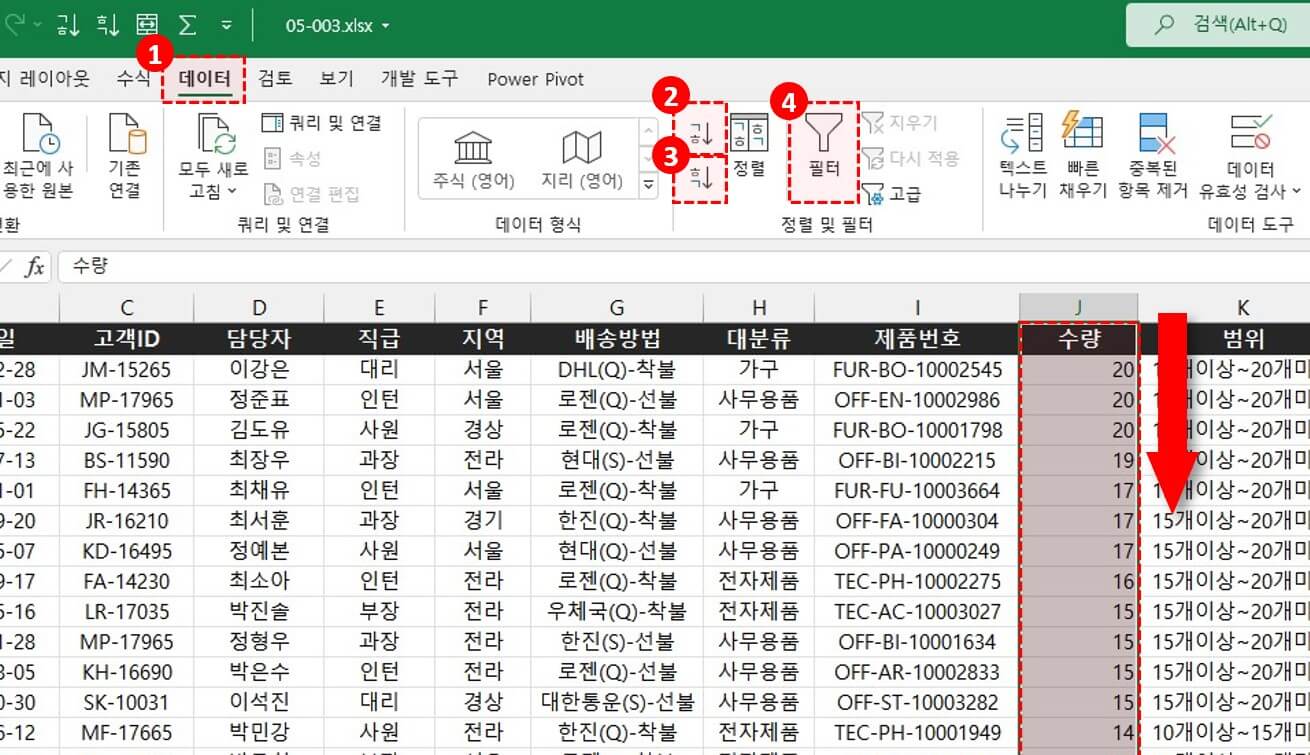 ① [데이터] 버튼② [오름차순 정렬] 버튼③ [내림차순 정렬] 버튼④ [필터] 버튼
 - 다음 보기 중, 빈 칸에 들어갈 단어로 알맞은 것은 무엇인가요?
실무에서는 정렬하기 전, 데이터에 ○○○○이(가) 있는지 확인해야 합니다.① 머리글② 고유순번③ 숫자서식④ 문자서식
시간대별 목차
00:28 : 데이터 정렬, 클릭 1번이면 됩니다!
[데이터]탭 - [정렬] 그룹에서 버튼을 클릭하면, 데이터를 손쉽게 정렬할 수 있습니다. 01:09 : 나만의 단축키로 빠르게 정렬하기
정렬 기능을 자주 사용할 경우, 빠른실행 도구모음에 기능을 추가해서 단축키로 빠르게 실행할 수 있습니다. 01:26 : 데이터 정렬, "주의사항" 1가지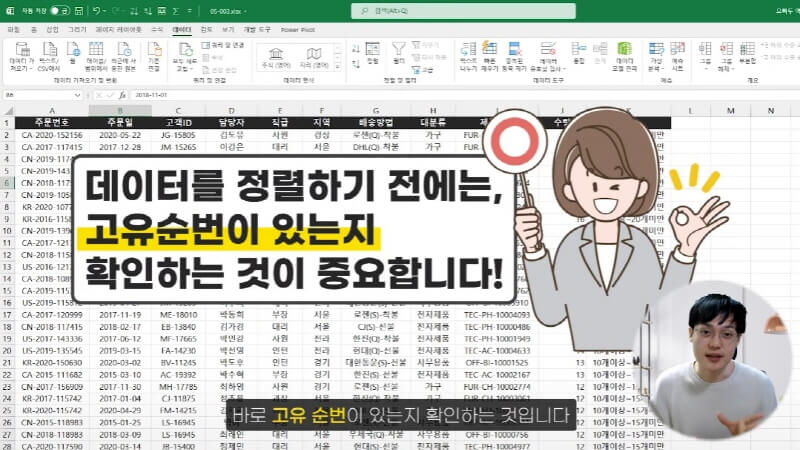
실무에서는 정렬 기능을 사용하기 전, 항상 데이터에 "고유 순번"이 있는지 확인하는 것이 중요합니다.
댓글 36
로그인 후 댓글을 작성할 수 있습니다.

2022.04.20 21:09
유익한 강의 감사합니다.

2022.05.11 07:01
좋은 강의 감사합니다.
2022.11.03 12:28
좋은 강의 감사드립니다

2022.12.01 16:15
정렬 기능을 사용하기 전에 고유순번을 확인(추가)해서 데이터를 여러 면에서 분석한 후 원본상태로 되돌릴 수 있도록 하자. 감사합니다!

2023.01.18 19:08
데이터 분석할 때, 주로 쓰이는 기능 3가지는 필터, 정렬, 피벗테이블이다. 감사합니다~~^^

2023.01.25 22:13
고유순번 중요성에 대해 잘 배우고 갑니다!

2023.01.30 23:50
2023/01/30

2023.02.20 22:51
좋은 강의 감사드려요

2023.03.20 19:29
감사합니다~

2023.03.23 15:33
감사합니다.
강의노트
커리큘럼
강의 자료
예제파일 한 번에 받기
- Chapter 5-2. 엑셀 데이터 정렬 기능의 모든 것예제파일파일 목록: 05-003.xlsx
페이지 안내
엑셀 기초오름차순/내림차순 정렬 방법과 한계 파악하기225 Page학습 목표
- 엑셀 데이터 분석의 기초인 정렬 기능의 기본 사용법을 알아봅니다.
- 빠른 실행 도구모음에 정렬을 추가하여 단축키로 빠르게 실행하는 방법을 알아봅니다.
- 실무에서 정렬을 사용하기 전에 '고유 순번'을 추가해야 하는 이유와 방법을 알아봅니다.
셀프 점검 Quiz
- 아래 그림과 같이 수량을 큰 값부터 작은값 순서로 정렬하려면, 다음 보기 중 어느 버튼을 클릭해야 하나요?
① [데이터] 버튼② [오름차순 정렬] 버튼③ [내림차순 정렬] 버튼④ [필터] 버튼
- 다음 보기 중, 빈 칸에 들어갈 단어로 알맞은 것은 무엇인가요?
실무에서는 정렬하기 전, 데이터에 ○○○○이(가) 있는지 확인해야 합니다.① 머리글② 고유순번③ 숫자서식④ 문자서식
시간대별 목차
00:28 : 데이터 정렬, 클릭 1번이면 됩니다![데이터]탭 - [정렬] 그룹에서 버튼을 클릭하면, 데이터를 손쉽게 정렬할 수 있습니다. 01:09 : 나만의 단축키로 빠르게 정렬하기정렬 기능을 자주 사용할 경우, 빠른실행 도구모음에 기능을 추가해서 단축키로 빠르게 실행할 수 있습니다. 01:26 : 데이터 정렬, "주의사항" 1가지실무에서는 정렬 기능을 사용하기 전, 항상 데이터에 "고유 순번"이 있는지 확인하는 것이 중요합니다.