


Chapter 4-7
엑셀 워터마크 추가하기, 정말 쉬운 방법!
강의노트
커리큘럼
댓글(98)



강의 자료
예제파일 한 번에 받기
- Chapter 4-7. 엑셀 워터마크 추가하기, 정말 쉬운 방법!예제파일
페이지 안내
실무 활용머리글/바닥글에 워터마크 추가하기204 Page학습 목표
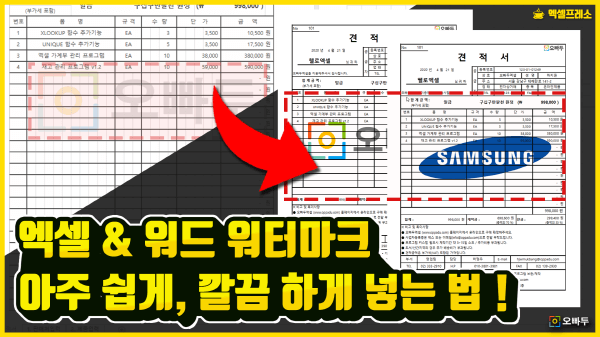
- 머리글/바닥글에 그림을 추가한 후, 크기와 밝기를 조절하여 워터마크를 만드는 방법에 대해 알아봅니다.
- "80:12" 황금 비율을 사용하여, 그림에 투명효과를 넣는 방법을 알아봅니다.
셀프 점검 Quiz
- 아래 그림처럼 '머리글 추가' 영역을 표시하려면, [보기] 탭에서 어떤 보기형식을 선택해야 하나요?
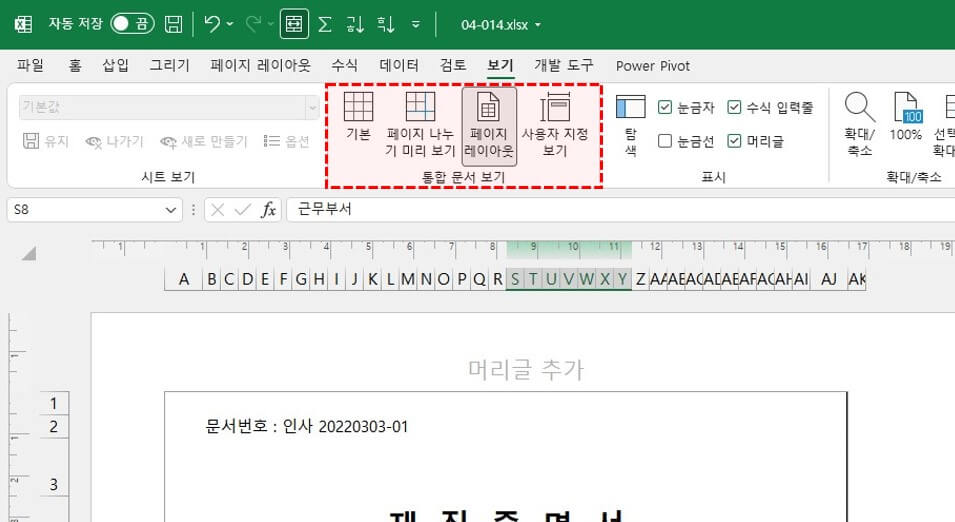 ① 기본② 페이지 나누기 미리보기③ 페이지 레이아웃
 - 아래 그림처럼 그림에 투명효과를 넣기 위한 최적의 밝기/대비 비율은 각각 몇% 인가요?
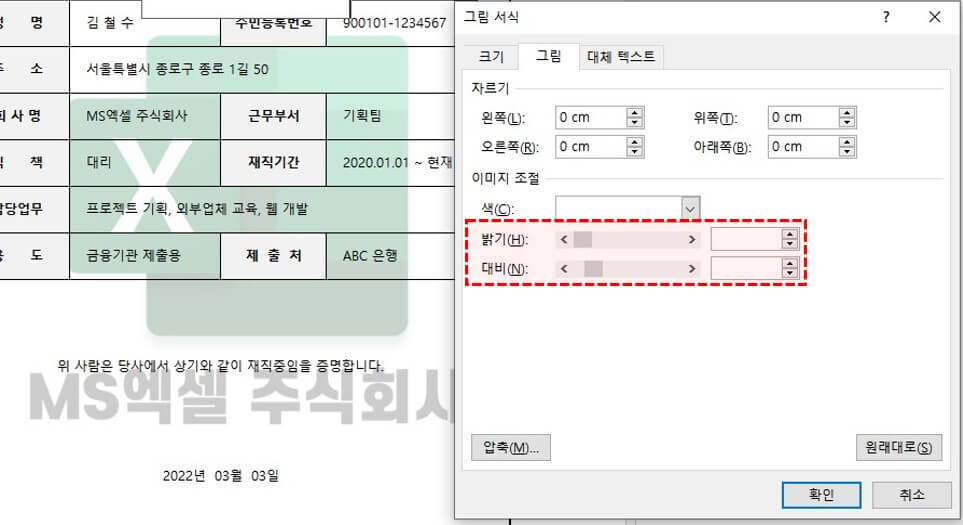 ① 50% : 50%② 80% : 12%③ 80% : 20%④ 90% : 25%
시간대별 목차
00:28 : 머리글에 회사 로고 추가하기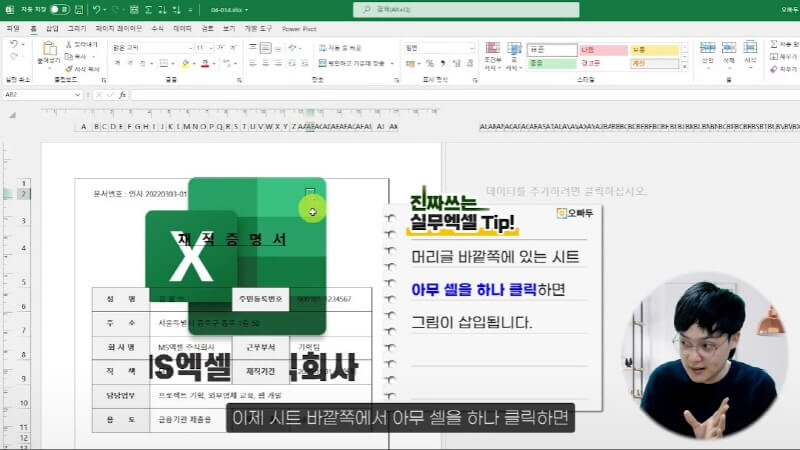
이번 강의에서는 머리글/바닥글 영역에 워터마크를 만들기 위한 그림을 추가하는 방법을 알아봅니다. 01:10 : 그림 밝기 조절해서 투명효과 넣기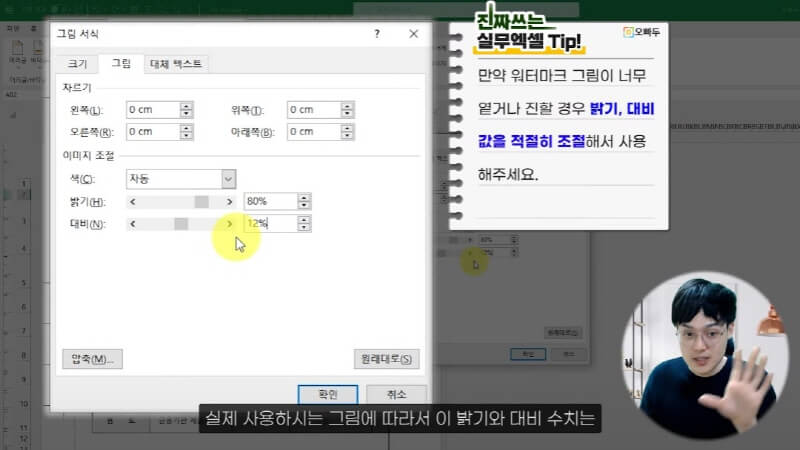
이후 80:12 황금 비율을 사용하여 그림에 투명한 듯한 효과를 넣는 방법을 알아봅니다. 02:13 : 워터마크를 문서 가운데로 옮기기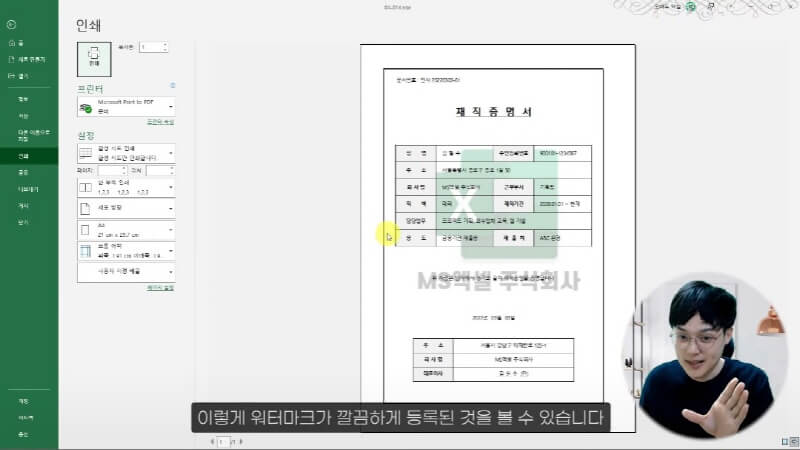
마지막으로 문서 중앙으로 그림을 이동한 후, 워터마크를 완성합니다.
댓글 98
로그인 후 댓글을 작성할 수 있습니다.

2022.03.08 13:48
좋은 정보 감사합니다.^^~~

2022.03.09 16:29
Goooood!!!!!

2022.03.16 14:51
좋네요. 감사합니다.^^

2022.04.20 21:03
유익한 강의 감사합니다.

2022.05.06 06:57
좋은 강의 감사합니다.
2022.11.02 14:06
좋은 강의 감사합니다.
2022.11.02 14:13
좋은 강의 감사드립니다!

2022.11.12 16:41
감사합니다~

2022.11.25 17:20
머리글에서 그림 삽입그림 서식에서 크기, 밝기 및 대비 조정(황금비율: 밝기 80% / 대비 12%)"&[그림]" 앞에 커서를 두고 엔터키로 문서 중앙에 그림 배치삽입 메뉴에서 그림을 넣는 것보다 훨씬 편한 방법이네요. 꿀팁 감사합니다. ^^

2023.01.04 11:36
좋은 강의 감사합니다.
강의노트
커리큘럼
강의 자료
예제파일 한 번에 받기
- Chapter 4-7. 엑셀 워터마크 추가하기, 정말 쉬운 방법!예제파일파일 목록: 04-014.xlsx
페이지 안내
실무 활용머리글/바닥글에 워터마크 추가하기204 Page학습 목표
- 머리글/바닥글에 그림을 추가한 후, 크기와 밝기를 조절하여 워터마크를 만드는 방법에 대해 알아봅니다.
- "80:12" 황금 비율을 사용하여, 그림에 투명효과를 넣는 방법을 알아봅니다.
셀프 점검 Quiz
- 아래 그림처럼 '머리글 추가' 영역을 표시하려면, [보기] 탭에서 어떤 보기형식을 선택해야 하나요?
① 기본② 페이지 나누기 미리보기③ 페이지 레이아웃 - 아래 그림처럼 그림에 투명효과를 넣기 위한 최적의 밝기/대비 비율은 각각 몇% 인가요?
① 50% : 50%② 80% : 12%③ 80% : 20%④ 90% : 25%
시간대별 목차
00:28 : 머리글에 회사 로고 추가하기이번 강의에서는 머리글/바닥글 영역에 워터마크를 만들기 위한 그림을 추가하는 방법을 알아봅니다. 01:10 : 그림 밝기 조절해서 투명효과 넣기이후 80:12 황금 비율을 사용하여 그림에 투명한 듯한 효과를 넣는 방법을 알아봅니다. 02:13 : 워터마크를 문서 가운데로 옮기기마지막으로 문서 중앙으로 그림을 이동한 후, 워터마크를 완성합니다.