



Chapter 4-5
엑셀 시트 완전히 숨기는 올바른 방법 - 상황별 총정리
강의노트
커리큘럼
댓글(54)



강의 자료
예제파일 한 번에 받기
- Chapter 4-5. 엑셀 시트 완전히 숨기는 방법! - 상황별 총정리예제파일
페이지 안내
실무 활용시트 숨기기로 꼭꼭 숨겨 놓기190 Page학습 목표
- 엑셀 시트를 숨기거나 숨겨진 시트를 다시 보이게하는 방법을 알아봅니다.
- [통합문서 보호] 기능을 활용하여 숨겨진 시트를 안전하게 보호하는 방법을 학습합니다.
- 통합문서에 암호를 설정하여 통합문서 자체를 안전하게 보호하는 방법을 알아봅니다.
- 매크로 편집기에서 시트의 'Visible' 옵션을 변경하여 시트를 완전히 숨기는 방법에 대해 알아봅니다.
보충 자료
VBA 프로젝트 암호 설정 방법
VBA 프로젝트에 암호를 설정하면, 파일의 시트 구조나 매크로 모듈을 보다 안전하게 보호할 수 있습니다.
오빠두Tip : 통합문서 보호나 시트 보호보다 안전하지만, 엑셀은 파일 보안에 매우 취약하기 때문에 VBA 프로젝트 암호로 파일을 보안하더라도 외부 프로그램으로 쉽게 보안이 뚫릴 수 있으므로 민감자료는 항상 주의해서 공유하는 것이 좋습니다.- 매크로 편집기 상단의 [삽입] 탭 - [모듈]을 클릭하여 비어있는 모듈을 추가합니다.
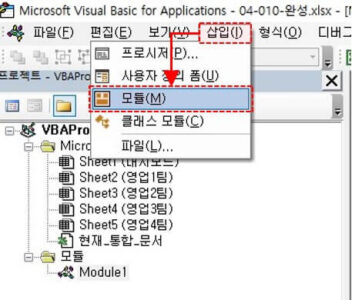
VBA 편집기 - 삽입 - 모듈을 클릭해서 새로운 모듈을 추가합니다. - VBA 프로젝트를 우클릭 - [VBAProject 속성] 으로 이동합니다.
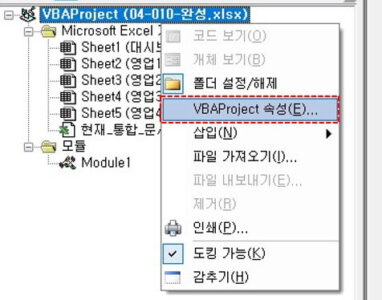
프로젝트를 우클릭 - VBAProject 속성으로 이동합니다. - 프로젝트 속성 창이 나오면, [보호] 탭으로 이동 후 '읽기 전용으로 프로젝트 잠금'을 체크 한 후, 암호를 입력한 다음 [확인] 버튼을 눌러 마무리합니다.
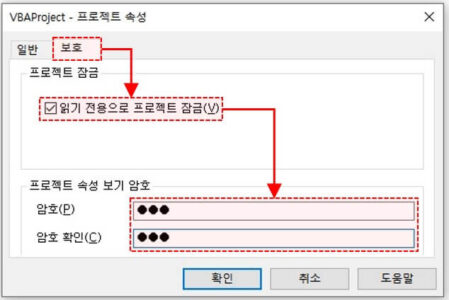
[보호] 탭으로 이둥 후, '읽기 전용으로 프로젝트 잠금' 체크하고 암호를 입력합니다. - VBA 편집기를 종료 후, [파일] 탭 - [다른 이름으로 저장]에서 '매크로 사용 통합문서(*.xlsm)' 파일로 저장하면 VBA 프로젝트 암호가 설정됩니다.
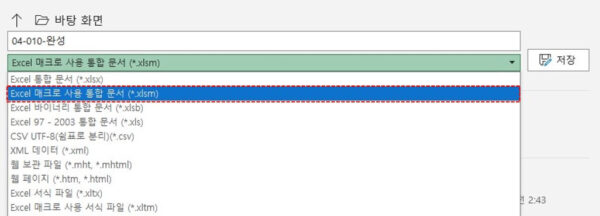
[파일] - [다른 이름으로 저장] 에서 '매크로 사용 통합문서'로 저장합니다.
오빠두Tip : VBA 프로젝트 암호를 설정하려면 반드시 매크로 사용 통합문서로 저장해야 합니다. - 저장된 "매크로 사용 통합문서" 파일은 다른 사람과 공유하거나 파일을 처음 실행하면 엑셀 화면 상단에 "매크로를 사용할 수 없습니다. [콘텐츠 사용]" 이라는 안내 문구가 표시됩니다. 일반적인 VBA 매크로 파일은 '콘텐츠 사용' 버튼을 클릭해서 매크로를 활성화해야 하지만, 이번에는 시트 보호 목적으로 매크로를 사용했으므로 [콘텐츠 사용] 버튼을 클릭하지 않아도 엑셀의 모든 기능을 동일하게 사용할 수 있습니다.
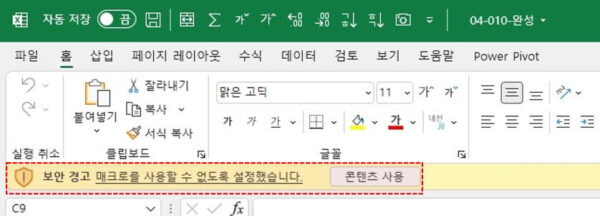
매크로 포함 통합문서를 파일을 처음 실행 시 '콘텐츠 사용' 버튼이 표시되지만, 파일 보호용도로만 사용했으므로 버튼을 클릭하지 않아도 무방합니다.
셀프 점검 Quiz
- '숨기기 취소'를 비활성화해서 숨겨진 시트가 보이지 않도록 완전히 보호하려면, 아래 [보호] 그룹에서 어떤 기능을 사용해야 하나요?
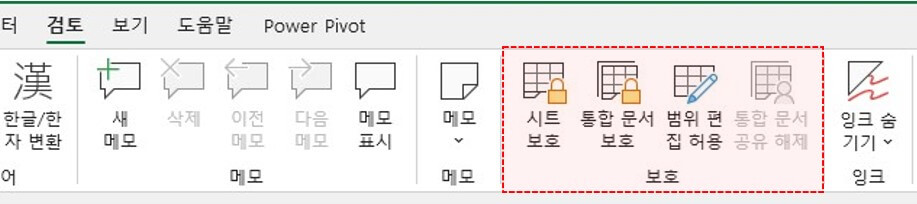 ① 시트보호② 통합 문서 보호③ 범위 편집 허용
 - '통합문서' 의 열기 암호를 설정하여 파일 실행시 암호창이 실행되도록 파일을 완전히 보호하려면 아래 항목 중 어떤 옵션을 사용하나요?
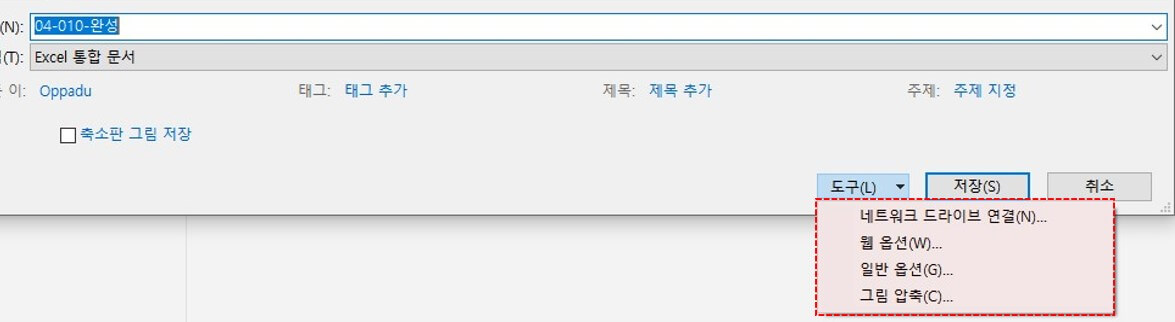 ① 네트워크 드라이브 연결② 웹 옵션③ 일반 옵션④ 그림 압축
 - VBA 편집기를 사용해 시트를 완전히 숨기려면, 아래 Visible 속성 중 어떤 값을 선택해야 하나요?
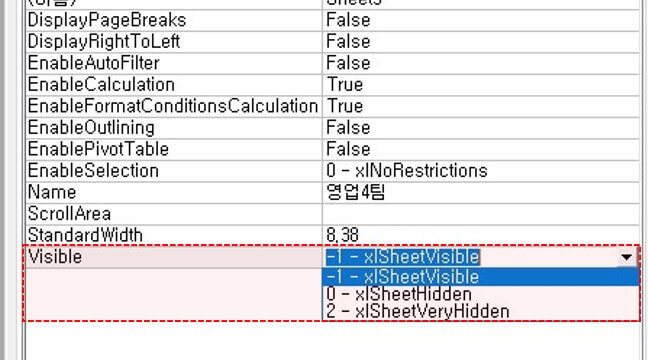 ① xlSheetVisible② xlSheetHidden③ xlSheetVeryHidden
시간대별 목차
00:15 : 예제파일 살펴보기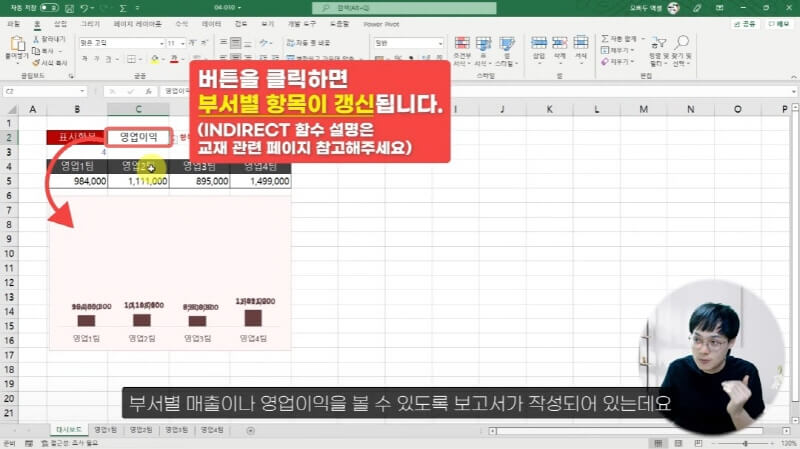
이번 강의에서는 INDIRECT 와 VLOOKUP 함수를 사용한 부서별 매출이익 보고서를 사용합니다. 00:49 : 엑셀 시트 숨기기 / 취소 방법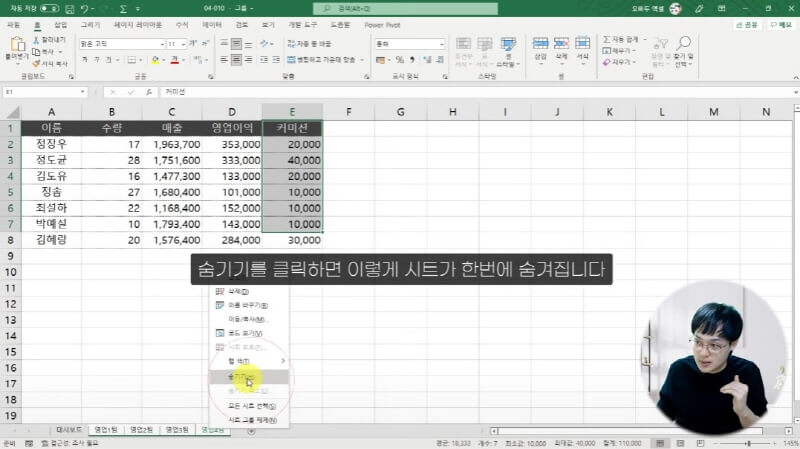
이번 강의에서는 여러개의 시트를 한 번에 숨기거나 숨기기 취소하는 방법을 알아봅니다. 01:31 : 구조 보호로 시트를 꼭꼭 숨기기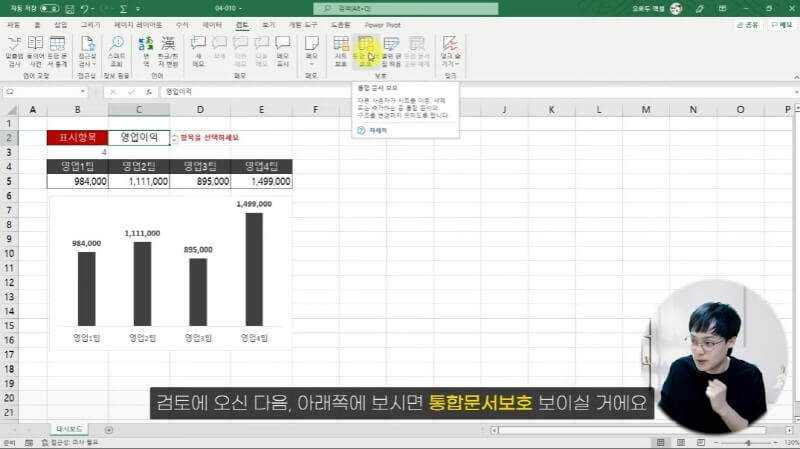
이후 '통합문서 보호' 기능으로 숨겨진 시트를 안전하게 보호하는 방법에 대해 알아봅니다. 02:31 : 통합문서를 암호로 보호하기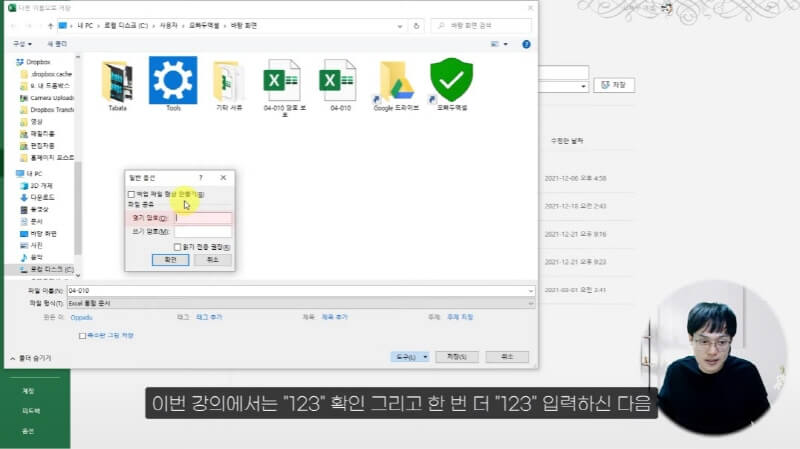
이후 통합문서 자체에 암호를 설정해서 파일을 안전하게 보호하는 방법에 대해 알아봅니다. 03:35 : 고급 사용자를 위한 VBA 시트보호팁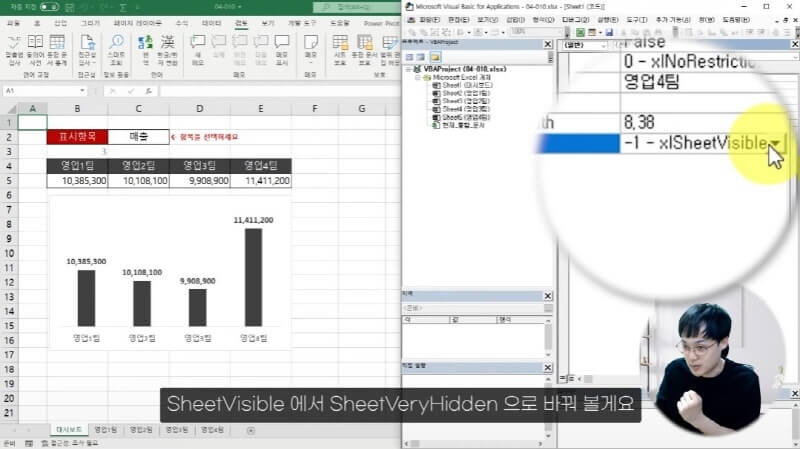
마지막으로 VBA 편집기에서 시트의 Visible 속성을 변경하여 시트가 목록에 완전히 보이지 않게 숨기는 방법을 알아봅니다.
댓글 54
로그인 후 댓글을 작성할 수 있습니다.

2022.02.28 03:38
군더더기 없는 강의 감사합니다.

2022.04.20 20:45
유익한 강의 잘 시청하였습니다. 감사합니다.

2022.05.04 19:03
좋은 강의 감사합니다.

2022.05.25 23:14
shift키 입력하여 여러 시트를 숨기기 후 마찬가지로 여러시트를 한꺼번에 숨기기 취소하기 위해
맨 위에 있는 시트명 클릭 후 shift키를 입력하면서 맨 하단의 시트명을 클릭하면 모든 시트가 선택이 되어야 하는데
저는 그렇게 적용이 되지를 않습니다.
적용이 되지 않는 이유가 엑셀버전 때문인지 (저는 2016버전을 사용하고 있습니다.), 옵션 설정 부분이 잘못되었는지
아니면 다른 이유 때문인지 궁금합니다.
맨 위에 있는 시트명 클릭 후 shift키를 입력하면서 맨 하단의 시트명을 클릭하면 모든 시트가 선택이 되어야 하는데
저는 그렇게 적용이 되지를 않습니다.
적용이 되지 않는 이유가 엑셀버전 때문인지 (저는 2016버전을 사용하고 있습니다.), 옵션 설정 부분이 잘못되었는지
아니면 다른 이유 때문인지 궁금합니다.

2022.05.31 15:04
안녕하세요. 말씀하신 내용은 버전 차이로 인한 문제입니다.
Shift 키로 모든 시트를 선택하는 기능은 엑셀 2021이후 (M365 포함) 에서만 제공됩니다. :)
Shift 키로 모든 시트를 선택하는 기능은 엑셀 2021이후 (M365 포함) 에서만 제공됩니다. :)
2022.06.29 17:55
강의 감사합니다.
VBA프로젝트 암호 설정이 '코드 보기' 메뉴로 진입하는 걸 암호화 해서, 숨기기를 강하게 한다는 것이지요?
제가 사용하고 싶은 기능은,
1) 시트명은 보이되 클릭하면 암호입력창이 뜨고 암호를 입력해야만 시트 내용을 보게 할 수 있는지요?
2) 시트가 완전히 숨겨지고, 숨기기 취소 버튼 클릭시에 암호입력창이 뜨면서 암호를 입력해야지만 숨기기 취소 기능을 활성화하게 할 수 있는지요?
감사합니다.
VBA프로젝트 암호 설정이 '코드 보기' 메뉴로 진입하는 걸 암호화 해서, 숨기기를 강하게 한다는 것이지요?
제가 사용하고 싶은 기능은,
1) 시트명은 보이되 클릭하면 암호입력창이 뜨고 암호를 입력해야만 시트 내용을 보게 할 수 있는지요?
2) 시트가 완전히 숨겨지고, 숨기기 취소 버튼 클릭시에 암호입력창이 뜨면서 암호를 입력해야지만 숨기기 취소 기능을 활성화하게 할 수 있는지요?
감사합니다.
2022.06.30 17:58
안녕하세요.
1) 시트명은 보이되 클릭하면 암호입력창이 뜨고 암호를 입력해야만 시트 내용을 보게 할 수 있는지요?
https://www.mrexcel.com/board/threads/vba-password-protect-input-box.985489/
2) 시트가 완전히 숨겨지고, 숨기기 취소 버튼 클릭시에 암호입력창이 뜨면서 암호를 입력해야지만 숨기기 취소 기능을 활성화하게 할 수 있는지요?
1) 시트명은 보이되 클릭하면 암호입력창이 뜨고 암호를 입력해야만 시트 내용을 보게 할 수 있는지요?
- 시트 Activate 이벤트와 InputBox 를 사용하면 가능합니다.
https://www.mrexcel.com/board/threads/vba-password-protect-input-box.985489/
2) 시트가 완전히 숨겨지고, 숨기기 취소 버튼 클릭시에 암호입력창이 뜨면서 암호를 입력해야지만 숨기기 취소 기능을 활성화하게 할 수 있는지요?
- 숨기기 취소 버튼은 이벤트로 받아올 수 없어 이 내용은 VBA로 구현할 수 없습니다.
2022.11.01 21:00
VBA라는걸 처음해봅니다. 좋은 강의 감사드립니다. 책에는 내용이 없어서 약간 아쉽지만 좋은 양질의 강의였습니다.

2022.11.16 21:24
오빠두~ 언제나 깔금한 강의 많이 배웠습니다. 감사합니다.

2023.01.18 19:00
시트숨기기 기능 잘 배웠습니다. 감사합니다!

2023.01.29 01:21
2023/01/28

2023.02.20 22:47
좋은 강의. 감사합니다.
강의노트
커리큘럼
강의 자료
예제파일 한 번에 받기
- Chapter 4-5. 엑셀 시트 완전히 숨기는 방법! - 상황별 총정리예제파일파일 목록: 04-010.xlsx
페이지 안내
실무 활용시트 숨기기로 꼭꼭 숨겨 놓기190 Page학습 목표
- 엑셀 시트를 숨기거나 숨겨진 시트를 다시 보이게하는 방법을 알아봅니다.
- [통합문서 보호] 기능을 활용하여 숨겨진 시트를 안전하게 보호하는 방법을 학습합니다.
- 통합문서에 암호를 설정하여 통합문서 자체를 안전하게 보호하는 방법을 알아봅니다.
- 매크로 편집기에서 시트의 'Visible' 옵션을 변경하여 시트를 완전히 숨기는 방법에 대해 알아봅니다.
보충 자료
VBA 프로젝트 암호 설정 방법
VBA 프로젝트에 암호를 설정하면, 파일의 시트 구조나 매크로 모듈을 보다 안전하게 보호할 수 있습니다.
오빠두Tip : 통합문서 보호나 시트 보호보다 안전하지만, 엑셀은 파일 보안에 매우 취약하기 때문에 VBA 프로젝트 암호로 파일을 보안하더라도 외부 프로그램으로 쉽게 보안이 뚫릴 수 있으므로 민감자료는 항상 주의해서 공유하는 것이 좋습니다.- 매크로 편집기 상단의 [삽입] 탭 - [모듈]을 클릭하여 비어있는 모듈을 추가합니다.
VBA 편집기 - 삽입 - 모듈을 클릭해서 새로운 모듈을 추가합니다. - VBA 프로젝트를 우클릭 - [VBAProject 속성] 으로 이동합니다.
프로젝트를 우클릭 - VBAProject 속성으로 이동합니다. - 프로젝트 속성 창이 나오면, [보호] 탭으로 이동 후 '읽기 전용으로 프로젝트 잠금'을 체크 한 후, 암호를 입력한 다음 [확인] 버튼을 눌러 마무리합니다.
[보호] 탭으로 이둥 후, '읽기 전용으로 프로젝트 잠금' 체크하고 암호를 입력합니다. - VBA 편집기를 종료 후, [파일] 탭 - [다른 이름으로 저장]에서 '매크로 사용 통합문서(*.xlsm)' 파일로 저장하면 VBA 프로젝트 암호가 설정됩니다.
[파일] - [다른 이름으로 저장] 에서 '매크로 사용 통합문서'로 저장합니다.
오빠두Tip : VBA 프로젝트 암호를 설정하려면 반드시 매크로 사용 통합문서로 저장해야 합니다. - 저장된 "매크로 사용 통합문서" 파일은 다른 사람과 공유하거나 파일을 처음 실행하면 엑셀 화면 상단에 "매크로를 사용할 수 없습니다. [콘텐츠 사용]" 이라는 안내 문구가 표시됩니다. 일반적인 VBA 매크로 파일은 '콘텐츠 사용' 버튼을 클릭해서 매크로를 활성화해야 하지만, 이번에는 시트 보호 목적으로 매크로를 사용했으므로 [콘텐츠 사용] 버튼을 클릭하지 않아도 엑셀의 모든 기능을 동일하게 사용할 수 있습니다.
매크로 포함 통합문서를 파일을 처음 실행 시 '콘텐츠 사용' 버튼이 표시되지만, 파일 보호용도로만 사용했으므로 버튼을 클릭하지 않아도 무방합니다.
셀프 점검 Quiz
- '숨기기 취소'를 비활성화해서 숨겨진 시트가 보이지 않도록 완전히 보호하려면, 아래 [보호] 그룹에서 어떤 기능을 사용해야 하나요?
① 시트보호② 통합 문서 보호③ 범위 편집 허용
- '통합문서' 의 열기 암호를 설정하여 파일 실행시 암호창이 실행되도록 파일을 완전히 보호하려면 아래 항목 중 어떤 옵션을 사용하나요?
① 네트워크 드라이브 연결② 웹 옵션③ 일반 옵션④ 그림 압축
- VBA 편집기를 사용해 시트를 완전히 숨기려면, 아래 Visible 속성 중 어떤 값을 선택해야 하나요?
① xlSheetVisible② xlSheetHidden③ xlSheetVeryHidden
시간대별 목차
00:15 : 예제파일 살펴보기이번 강의에서는 INDIRECT 와 VLOOKUP 함수를 사용한 부서별 매출이익 보고서를 사용합니다. 00:49 : 엑셀 시트 숨기기 / 취소 방법이번 강의에서는 여러개의 시트를 한 번에 숨기거나 숨기기 취소하는 방법을 알아봅니다. 01:31 : 구조 보호로 시트를 꼭꼭 숨기기이후 '통합문서 보호' 기능으로 숨겨진 시트를 안전하게 보호하는 방법에 대해 알아봅니다. 02:31 : 통합문서를 암호로 보호하기이후 통합문서 자체에 암호를 설정해서 파일을 안전하게 보호하는 방법에 대해 알아봅니다. 03:35 : 고급 사용자를 위한 VBA 시트보호팁마지막으로 VBA 편집기에서 시트의 Visible 속성을 변경하여 시트가 목록에 완전히 보이지 않게 숨기는 방법을 알아봅니다.