



Chapter 4-5
엑셀 시트 올바른 보호 방법 - 상황별 정리
강의노트
커리큘럼
댓글(41)



강의 자료
예제파일 한 번에 받기
- Chapter 4-5. 시트 내용을 수정하지 못하도록 보호하기예제파일
페이지 안내
실무 활용시트 내용을 수정하지 못하도록 보호하기186 Page학습 목표
- 시트의 모든 내용을 보호하거나 특정 영역을 선택하여 보호하는 방법에 대해 학습합니다.
- 시트 보호 옵션을 변경하여 잠긴 부분이 선택되지 않도록 완전하게 보호하는 방법을 알아븝니다.
- 시트 보호가 적용된 시트에 자동필터 기능만 부분적으로 허용하는 방법에 대해 알아봅니다.
셀프 점검 Quiz
- 아래 그림에서 선택되어 있는 '수량' 범위만 보호해야 할 경우, [서식]에서 어떤 설정을 변경해야 하나요?
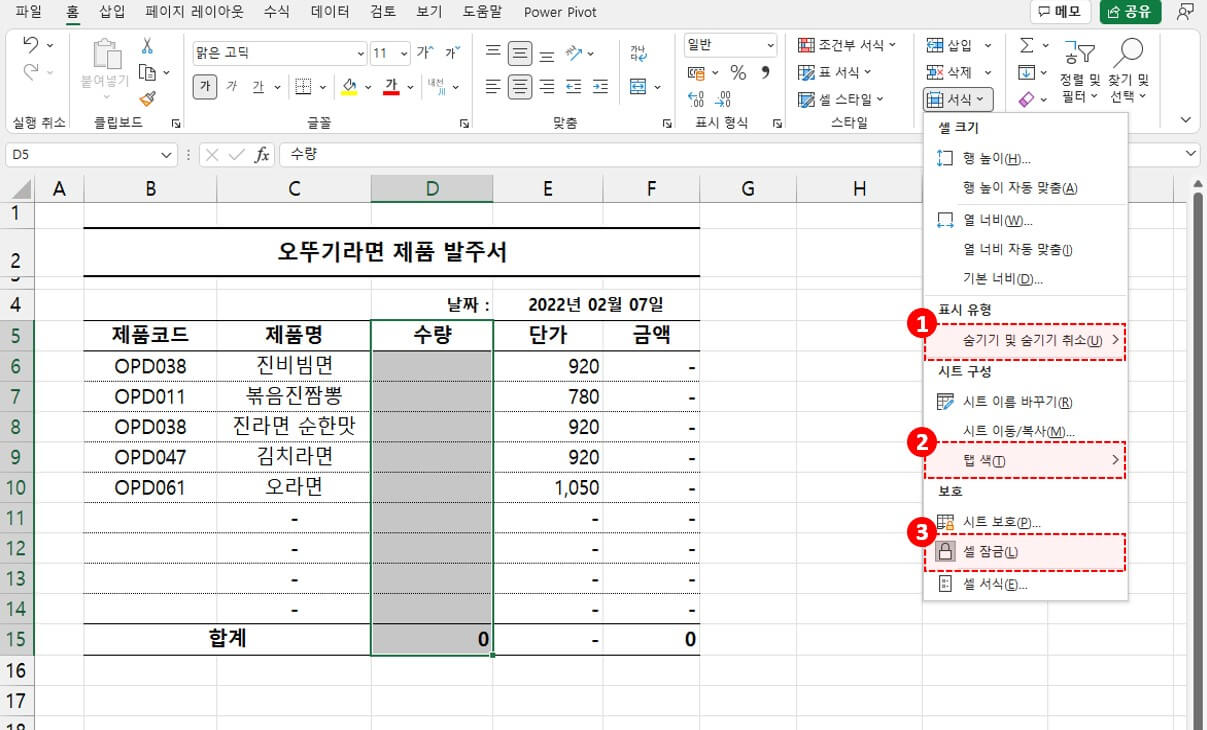 ① 숨기기 및 숨기기 취소② 탭 색③ 셀 잠금
 - 아래 그림에서 '발주서' 시트의 모든 범위을 클릭조차 할 수 없도록 완전하게 보호하려고 합니다. 아래 선택지 중, 올바른 시트 보호 설정은 무엇인가요?
 ① 잠금 해제 된 설정만 활성화
 ② 잠긴셀 선택/잠금 해제된 셀 선택 모두 비활성화
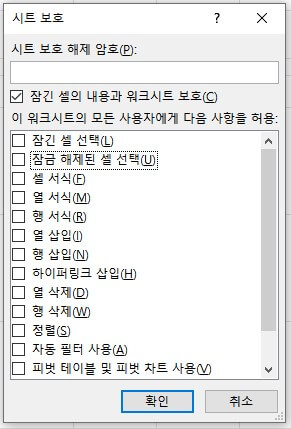 ③ 잠긴셀 선택/잠금 해제된 셀 선택 모두 활성화
- 시트 보호가 적용된 상태에서 아래 그림과 같이 '필터' 기능만 부분적으로 허용하려면, 시트 보호 옵션 중 어느 옵션을 활성화해야 하나요?
 ① 셀 서식② 정렬③ 자동 필터 사용
시간대별 목차
00:27 : 시트 모든 내용 보호하기
이번 강의에서는 시트 보호 기능의 기본 사용법으로 시트의 모든 내용을 한 번에 보호하는 방법을 알아봅니다. 01:15 : 시트 보호를 해제하는 방법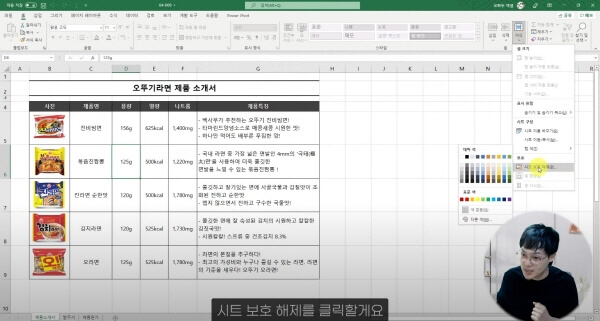
이후 시트 보호를 해제하는 방법까지 함께 학습합니다. 01:31 : 시트 보호로 내용복사 방지하기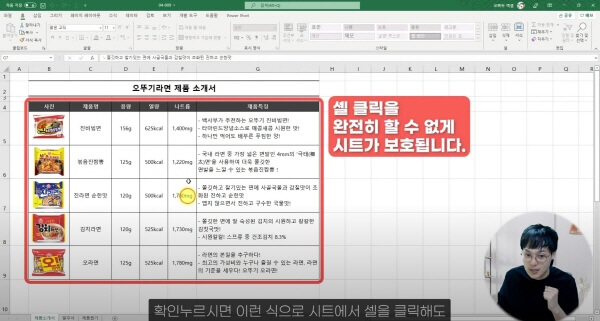
이후 시트 보호 옵션을 변경하여 시트를 선택할 수 없도록 완전히 보호하는 방법에 대해 알아봅니다. 02:15 : 시트 특정 영역만 보호하기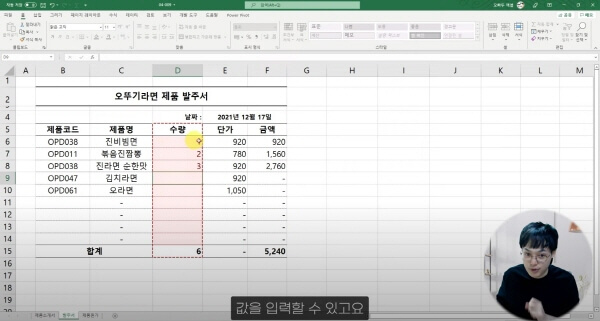
셀 잠금 옵션을 변경하여 특정 영영만 선택하여 보호하는 방법에 대해 알아봅니다. 03:24 : 잠긴 영역을 완전히 보호하기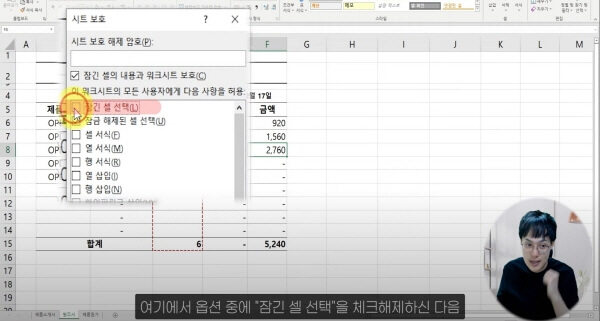
이후 '셀 잠금'과 '시트보호옵션'을 변경하여 잠긴 셀만 완전하게 보호하는 방법에 대해 알아봅니다. 04:03 : 보호된 시트에서 필터 사용하기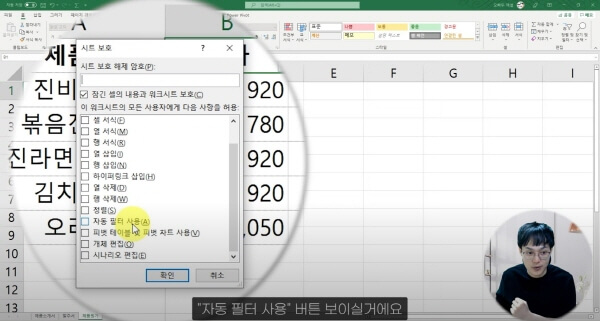
마지막으로 시트 보호를 적용하면서 자동필터, 피벗테이블 등 특정 기능을 선택적으로 허용하는 방법을 학습합니다.
댓글 41
로그인 후 댓글을 작성할 수 있습니다.

2022.02.20 18:05
감사합니다.

2022.03.16 20:00
셀잠김 선택 및 해제는 셀서식 보호탭에서 조정이 가능하네요^^; 감사합니다.

2022.03.27 17:27
Goooood!!!!!

2022.04.20 20:26
유익한 강의 감사합니다.

2022.05.03 07:49
좋은 강의 감사합니다.
2022.11.01 20:39
유용한 강의 감사합니다.

2022.11.12 11:19
항상 좋은 강의 감사합니다 시트 보호 할때 그룹 펼치기 허용은 안되나요?

2022.11.12 23:34
안녕하세요!^^
시트 보호하실 때, 허용할 옵션으로 '행 서식', '열 서식'을 체크 후 시트보호하시면
그룹 펼치기/숨기기를 허용할 수 있습니다.

2022.12.06 10:57
정말 감사합니다!

2023.01.18 18:49
다른 사람이 데이터 입력이나 수정하는 것을 미연에 방지하고자 '시트보호' 기능을 사용하면 되겠네요. 감사합니다.

2023.01.29 01:16
2023/01/28
강의노트
커리큘럼
강의 자료
예제파일 한 번에 받기
- Chapter 4-5. 시트 내용을 수정하지 못하도록 보호하기예제파일파일 목록: 04-009.xlsx
페이지 안내
실무 활용시트 내용을 수정하지 못하도록 보호하기186 Page학습 목표
- 시트의 모든 내용을 보호하거나 특정 영역을 선택하여 보호하는 방법에 대해 학습합니다.
- 시트 보호 옵션을 변경하여 잠긴 부분이 선택되지 않도록 완전하게 보호하는 방법을 알아븝니다.
- 시트 보호가 적용된 시트에 자동필터 기능만 부분적으로 허용하는 방법에 대해 알아봅니다.
셀프 점검 Quiz
- 아래 그림에서 선택되어 있는 '수량' 범위만 보호해야 할 경우, [서식]에서 어떤 설정을 변경해야 하나요?
① 숨기기 및 숨기기 취소② 탭 색③ 셀 잠금
- 아래 그림에서 '발주서' 시트의 모든 범위을 클릭조차 할 수 없도록 완전하게 보호하려고 합니다. 아래 선택지 중, 올바른 시트 보호 설정은 무엇인가요?
① 잠금 해제 된 설정만 활성화② 잠긴셀 선택/잠금 해제된 셀 선택 모두 비활성화③ 잠긴셀 선택/잠금 해제된 셀 선택 모두 활성화
- 시트 보호가 적용된 상태에서 아래 그림과 같이 '필터' 기능만 부분적으로 허용하려면, 시트 보호 옵션 중 어느 옵션을 활성화해야 하나요?
① 셀 서식② 정렬③ 자동 필터 사용
시간대별 목차
00:27 : 시트 모든 내용 보호하기이번 강의에서는 시트 보호 기능의 기본 사용법으로 시트의 모든 내용을 한 번에 보호하는 방법을 알아봅니다. 01:15 : 시트 보호를 해제하는 방법이후 시트 보호를 해제하는 방법까지 함께 학습합니다. 01:31 : 시트 보호로 내용복사 방지하기이후 시트 보호 옵션을 변경하여 시트를 선택할 수 없도록 완전히 보호하는 방법에 대해 알아봅니다. 02:15 : 시트 특정 영역만 보호하기셀 잠금 옵션을 변경하여 특정 영영만 선택하여 보호하는 방법에 대해 알아봅니다. 03:24 : 잠긴 영역을 완전히 보호하기이후 '셀 잠금'과 '시트보호옵션'을 변경하여 잠긴 셀만 완전하게 보호하는 방법에 대해 알아봅니다. 04:03 : 보호된 시트에서 필터 사용하기마지막으로 시트 보호를 적용하면서 자동필터, 피벗테이블 등 특정 기능을 선택적으로 허용하는 방법을 학습합니다.