


Chapter 3-3
엑셀 보고서 작성, 반드시 지켜야 할 5가지 규칙
강의노트
커리큘럼
댓글(58)



강의 자료
예제파일 한 번에 받기
- Chapter 3-3. 엑셀 보고서 작성, 반드시 지켜야 할 5가지 규칙예제파일
페이지 안내
실무 상식숫자는 무조건 오른쪽으로 정렬하라127 Page실무 상식천 단위 구분 기호는 반드시 표시하라128 Page실무 상식단위가 다르면 반드시 명시하라128 Page실무 상식들여쓰기로 항목의 위상을 명확하게 표현하라129 Page실무 상식표에서 세로선은 반드시 필요한 곳에만 사용하라130 Page실무 활용깔끔한 보고서 완성하기131 Page학습 목표
- 가독성 높은 엑셀 보고서를 작성하기 위한 5가지 기본 규칙을 실전예제와 함께 학습합니다.
- 실무에서 보고서를 작성할 때 자주 사용되는 천단위 구분기호 표시 단축키에 대해 알아봅니다.
- 주요 3개국의 연도별 GDP 성장률 데이터를 예제로 보고서 시각화를 단계별로 실습합니다.
셀프 점검 Quiz
- 다음 보기 중, 아래 그림과 같이 숫자에 천단위 구분기호를 추가하는 단축키는 무엇인가요?
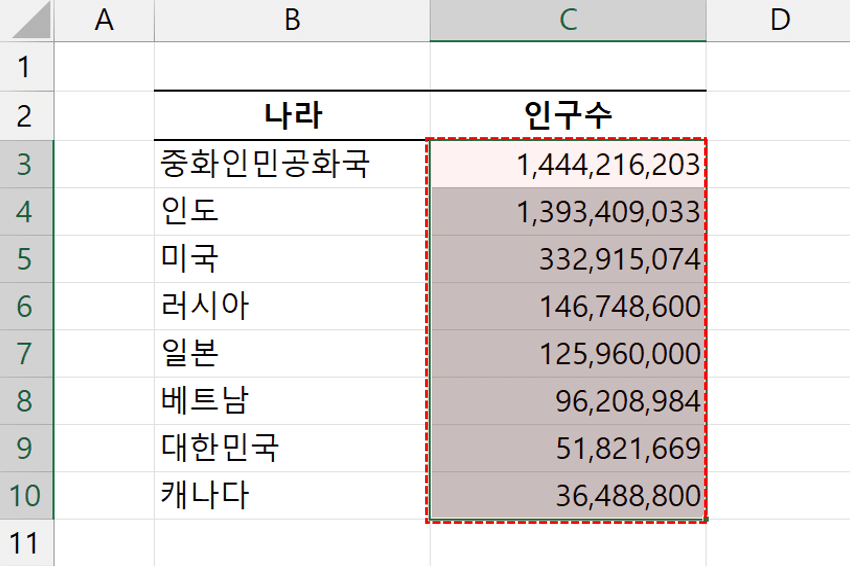 ① Ctrl + 1② Alt + 1③ Ctrl + Shift + 1④ Ctrl + Alt + 1
 - 다음 보기 중, 보고서 작성 규칙에 대한 설명으로 잘못된 것은 무엇인가요? (2개)
① 숫자에는 반드시 천단위 구분기호를 표시합니다.② 숫자는 가독성을 높이기 위하여 가운데 정렬합니다.③ 통상적으로 사용하지 않은 값이거나 단위가 절사된 경우 보고서 우측 상단에 단위를 표기합니다.④ 표를 작성할 때는 각 항목마다 세로선을 모두 추가하여 행과 열을 명확히 구분하는 것이 좋습니다.⑤ 각 항목마다 들여쓰기로 위상을 표현하면 보고서의 가독성이 훨씬 좋아집니다.
- 다음 보기 중, 들여쓰기 버튼은 무엇인가요?
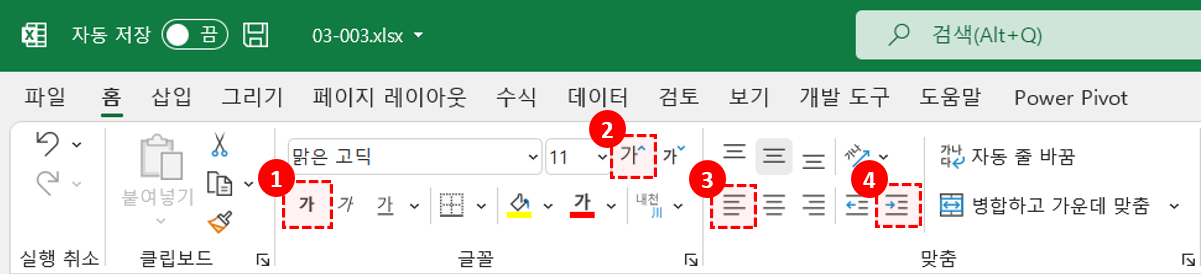 ① 번② 번③ 번④ 번
시간대별 목차
00:33 : 1. 숫자는 오른쪽 정렬하기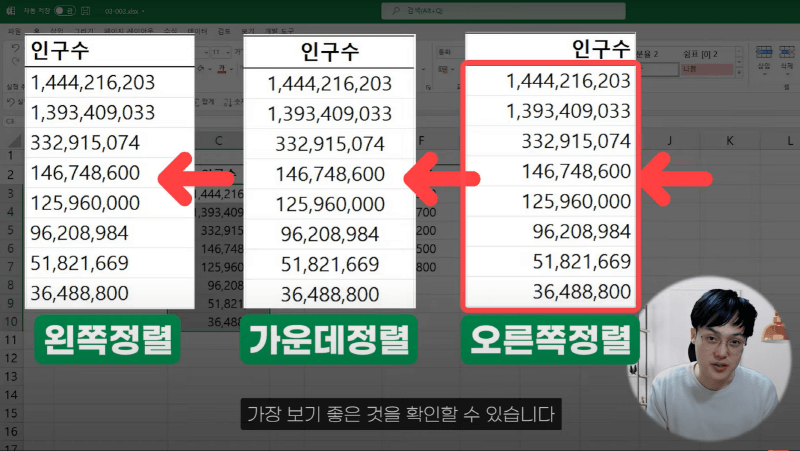
숫자는 오른쪽으로 정렬하는 것이 가장 가독성이 좋습니다. 01:15 : 2. 천단위 구분기호 표시하기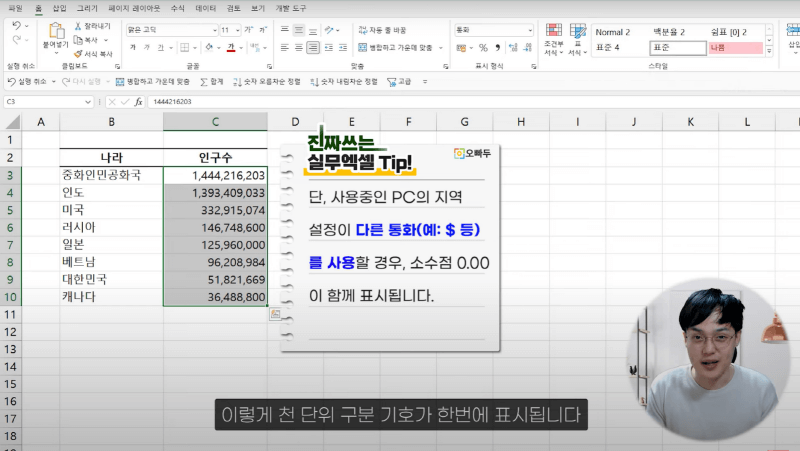
숫자에는 천단위 구분기호를 반드시 표기하는 것이 좋습니다. 01:49 : 3. 단위가 다르면 꼭 명시하기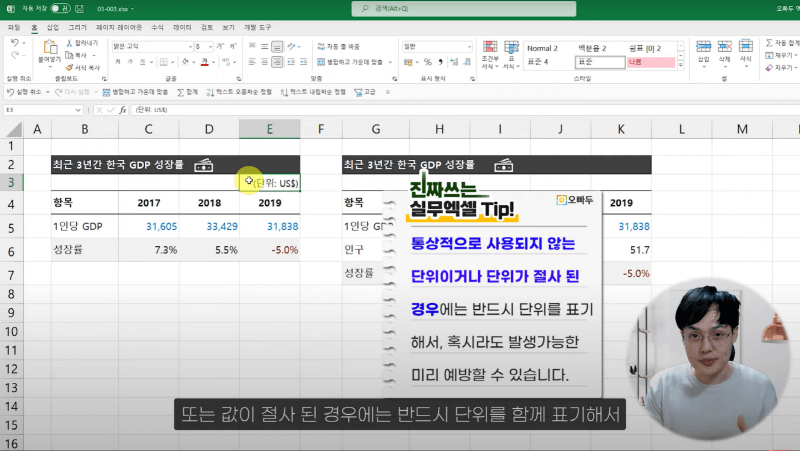
통상적으로 사용되지 않거나 단위가 절사된 경우 반드시 단위를 표기해서 혹시라도 발생할 수 있는 문제를 예방합니다. 02:45 : 4. 들여쓰기로 항목의 위상 표현하기
들여쓰기를 사용하여 항목의 위상을 표현하면 더욱 깔끔한 보고서가 완성됩니다 03:50 : 5. 세로선은 필요한 곳에만 사용하기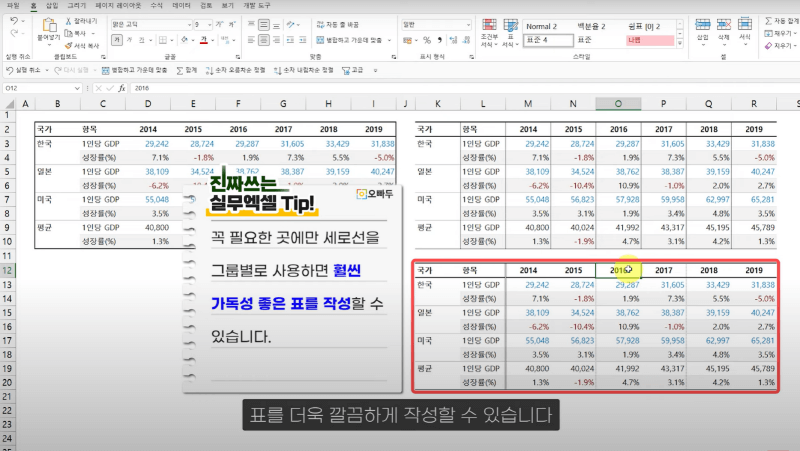
표에서 세로선은 꼭 필요한 곳에만 그룹별로 사용하면 가독성이 훨씬 좋아집니다.

댓글 58
로그인 후 댓글을 작성할 수 있습니다.

2022.04.07 13:54
Goooood !!!!!

2022.04.11 08:09
좋은 강의 감사합니다.

2022.04.12 14:25
감사합니다.

2022.09.12 02:05
깔끔한 강의 잘 들었습니다. 감사합니다.

2022.10.25 13:52
감사합니다.
2022.10.30 15:23
유용한 강의 감사드립니다.

2022.11.26 14:56
기존에 한글을 많이 사용할 때는 "표"를 사용하면 당연히 바깥 테두리도 있어야 한다고 생각했는데
세로선은 필요한 부분에만 넣어주니 훨씬 깔끔하고 좋습니다.
여기에 적절히 들여쓰기를 해주니 더욱 좋네요.
좋은 강의 감사합니다!
세로선은 필요한 부분에만 넣어주니 훨씬 깔끔하고 좋습니다.
여기에 적절히 들여쓰기를 해주니 더욱 좋네요.
좋은 강의 감사합니다!
2023.01.13 06:04
감사합니다!!

2023.01.25 23:05
2023/01/25

2023.03.04 22:17
보고서를 보기 쉽게 편집할 수 있는 다양한 방법을 배웠습니다. 감사합니다.
강의노트
커리큘럼
강의 자료
예제파일 한 번에 받기
- Chapter 3-3. 엑셀 보고서 작성, 반드시 지켜야 할 5가지 규칙예제파일파일 목록: 03-003.xlsx
페이지 안내
실무 상식숫자는 무조건 오른쪽으로 정렬하라127 Page실무 상식천 단위 구분 기호는 반드시 표시하라128 Page실무 상식단위가 다르면 반드시 명시하라128 Page실무 상식들여쓰기로 항목의 위상을 명확하게 표현하라129 Page실무 상식표에서 세로선은 반드시 필요한 곳에만 사용하라130 Page실무 활용깔끔한 보고서 완성하기131 Page학습 목표
- 가독성 높은 엑셀 보고서를 작성하기 위한 5가지 기본 규칙을 실전예제와 함께 학습합니다.
- 실무에서 보고서를 작성할 때 자주 사용되는 천단위 구분기호 표시 단축키에 대해 알아봅니다.
- 주요 3개국의 연도별 GDP 성장률 데이터를 예제로 보고서 시각화를 단계별로 실습합니다.
셀프 점검 Quiz
- 다음 보기 중, 아래 그림과 같이 숫자에 천단위 구분기호를 추가하는 단축키는 무엇인가요?
① Ctrl + 1② Alt + 1③ Ctrl + Shift + 1④ Ctrl + Alt + 1
- 다음 보기 중, 보고서 작성 규칙에 대한 설명으로 잘못된 것은 무엇인가요? (2개)
① 숫자에는 반드시 천단위 구분기호를 표시합니다.② 숫자는 가독성을 높이기 위하여 가운데 정렬합니다.③ 통상적으로 사용하지 않은 값이거나 단위가 절사된 경우 보고서 우측 상단에 단위를 표기합니다.④ 표를 작성할 때는 각 항목마다 세로선을 모두 추가하여 행과 열을 명확히 구분하는 것이 좋습니다.⑤ 각 항목마다 들여쓰기로 위상을 표현하면 보고서의 가독성이 훨씬 좋아집니다.
- 다음 보기 중, 들여쓰기 버튼은 무엇인가요?
① 번② 번③ 번④ 번
시간대별 목차
00:33 : 1. 숫자는 오른쪽 정렬하기숫자는 오른쪽으로 정렬하는 것이 가장 가독성이 좋습니다. 01:15 : 2. 천단위 구분기호 표시하기숫자에는 천단위 구분기호를 반드시 표기하는 것이 좋습니다. 01:49 : 3. 단위가 다르면 꼭 명시하기통상적으로 사용되지 않거나 단위가 절사된 경우 반드시 단위를 표기해서 혹시라도 발생할 수 있는 문제를 예방합니다. 02:45 : 4. 들여쓰기로 항목의 위상 표현하기들여쓰기를 사용하여 항목의 위상을 표현하면 더욱 깔끔한 보고서가 완성됩니다 03:50 : 5. 세로선은 필요한 곳에만 사용하기표에서 세로선은 꼭 필요한 곳에만 그룹별로 사용하면 가독성이 훨씬 좋아집니다.