


Chapter 2-2
엑셀 빈 셀을 한 번에 찾고, 내용 입력하는 방법
강의노트
커리큘럼
댓글(45)



강의 자료
예제파일 한 번에 받기
- Chapter 2-2. 엑셀 빈 셀을 한 번에 찾고, 내용 입력하는 방법예제파일
페이지 안내
실무 활용빈 셀을 한 번에 찾고 내용 입력하기80 Page학습 목표
- 이동 기능으로 범위 안의 '빈 셀'을 빠르게 선택하고 값으로 채워넣는 방법을 알아봅니다.
- 이동 기능의 '수식' 옵션을 사용하여 값과 수식을 편리하게 구분하는 방법을 알아봅니다.
셀프 점검 Quiz
- 다음 보기 중, 아래 그림에 표시된 '이동' 기능을 실행하는 단축키로 올바른 것은 무엇인가요?
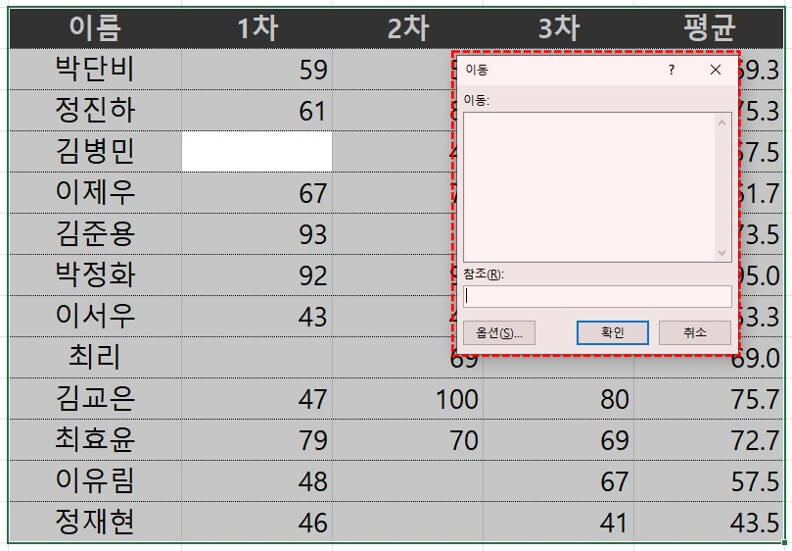 ① Ctrl + C② Ctrl + V③ Ctrl + G④ Ctrl + F
 - 다음 보기 중, 선택된 범위에 값을 한 번에 입력하는 단축키는 무엇인가요?
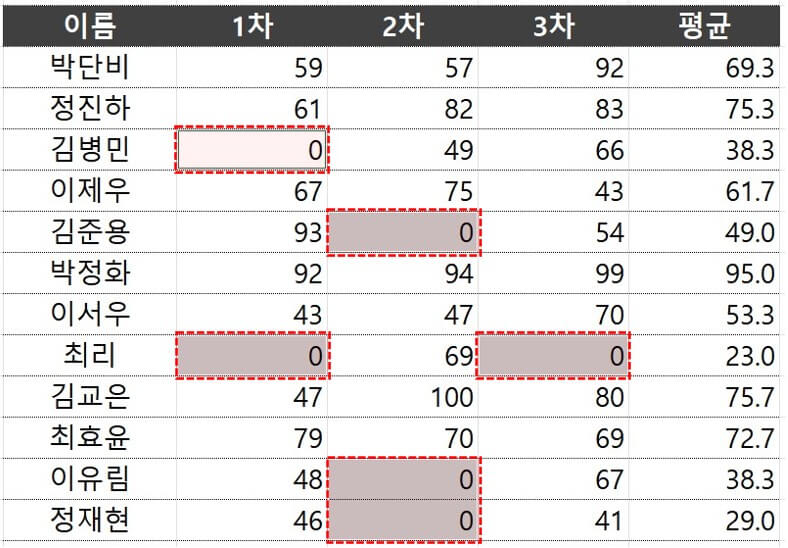 ① Enter② Ctrl + Enter③ Shift + Enter④ Ctrl + Shift + Enter
시간대별 목차
00:10 : 엑셀 빈칸 채우기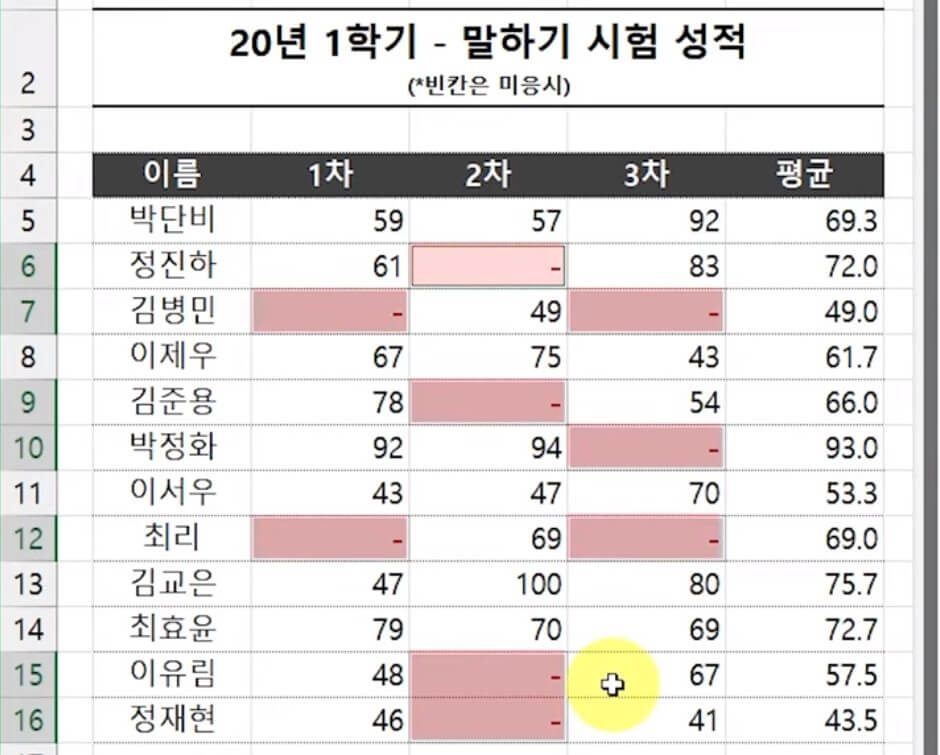
이동 기능으로 '빈 셀'을 선택한 후, Ctrl + Enter로 값을 입력하면 값을 빠르게 채울 수 있습니다. 00:39 : 값과 수식 빠르게 구분하기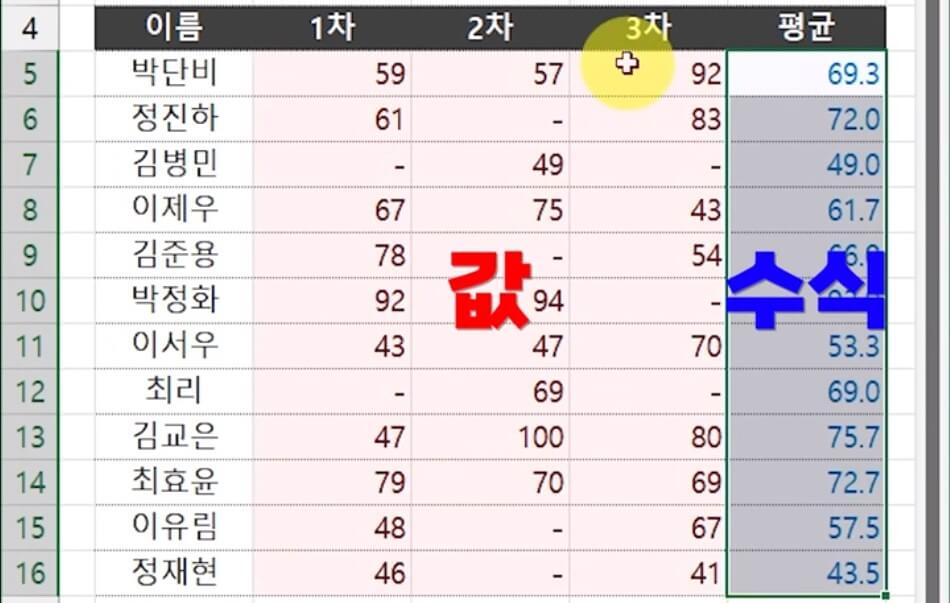
또한 이동 옵션의 '수식' 옵션을 사용하면 값과 수식을 편리하게 구분할 수 있습니다.
댓글 45
로그인 후 댓글을 작성할 수 있습니다.

2022.05.02 17:49
설마 저의 댓글이 처음인가요?
'Ctrl+.' 단축키, 정말 편리합니다.
오빠두님께서 이 키의 기능을 널리 보급해 주세요.
이 키를 몰랐다면 저의 퇴근시간은 하루에 30분씩은 늦어졌을 겁니다.
'Ctrl+.' 단축키, 정말 편리합니다.
오빠두님께서 이 키의 기능을 널리 보급해 주세요.
이 키를 몰랐다면 저의 퇴근시간은 하루에 30분씩은 늦어졌을 겁니다.

2022.05.08 10:25
열심히 배우겠습니다~
2022.06.22 04:50
친절한 강의 잘 들으면서 많은 것을 배우고 있습니다. 오늘 질문은 셀 모두 선택 > ^ + G > 빈 셀 선택 > - (빼기)기호를 입력하면 셀 우측에 -표시가 안되고, 좌측에 입력되네요 ㅠㅠ 문자로 인식하나봐요. 어떻게 수정하나요?

2022.06.23 15:56
안녕하세요.
네 좌측에 정렬되는 것이 정상이며, 강의에서는 미리 우측 정렬 후 진행하였습니다. :)
네 좌측에 정렬되는 것이 정상이며, 강의에서는 미리 우측 정렬 후 진행하였습니다. :)

2022.07.11 13:02
완

2022.08.15 19:58
굿~ 강의 좋아요
2022.10.27 16:51
짧지만 알찬 강의 감사드립니다. 아직 오픈 전인 강의들도 업로드 되었으면 좋겠습니다.
한가지 질문이 있는데 진짜 쓰는 실무엑셀 다 듣고 한번에 듣는 기초강의 외 다른 강의도 다 들어보려고 하는데 혹시 커리큘럼이 정리되어있으면 알 수 있을까요?
한가지 질문이 있는데 진짜 쓰는 실무엑셀 다 듣고 한번에 듣는 기초강의 외 다른 강의도 다 들어보려고 하는데 혹시 커리큘럼이 정리되어있으면 알 수 있을까요?

2023.01.16 22:28
범위 선택 후 ctrl + g 명심하겠습니다!

2023.01.31 00:16
2023/01/30

2023.02.06 17:43
이동에서 빈셀 선택하고 클릭하면 여러셀 지정된것이 해제가 되는데 이건 왜 이러는걸까요?
2023.02.09 16:46
안녕하세요.
빈셀 선택한 상태에서 다른 셀을 추가로 선택하려면 Ctrl 키를 누른 상태로 클릭해보세요.
빈셀 선택한 상태에서 다른 셀을 추가로 선택하려면 Ctrl 키를 누른 상태로 클릭해보세요.

2023.02.21 14:47
빈 칸 채우기. 수식만 따로 구분하기.
감사드립니다.
감사드립니다.
강의노트
커리큘럼
강의 자료
예제파일 한 번에 받기
- Chapter 2-2. 엑셀 빈 셀을 한 번에 찾고, 내용 입력하는 방법예제파일파일 목록: 02-003.xlsx
페이지 안내
실무 활용빈 셀을 한 번에 찾고 내용 입력하기80 Page학습 목표
- 이동 기능으로 범위 안의 '빈 셀'을 빠르게 선택하고 값으로 채워넣는 방법을 알아봅니다.
- 이동 기능의 '수식' 옵션을 사용하여 값과 수식을 편리하게 구분하는 방법을 알아봅니다.
셀프 점검 Quiz
- 다음 보기 중, 아래 그림에 표시된 '이동' 기능을 실행하는 단축키로 올바른 것은 무엇인가요?
① Ctrl + C② Ctrl + V③ Ctrl + G④ Ctrl + F
- 다음 보기 중, 선택된 범위에 값을 한 번에 입력하는 단축키는 무엇인가요?
① Enter② Ctrl + Enter③ Shift + Enter④ Ctrl + Shift + Enter
시간대별 목차
00:10 : 엑셀 빈칸 채우기이동 기능으로 '빈 셀'을 선택한 후, Ctrl + Enter로 값을 입력하면 값을 빠르게 채울 수 있습니다. 00:39 : 값과 수식 빠르게 구분하기또한 이동 옵션의 '수식' 옵션을 사용하면 값과 수식을 편리하게 구분할 수 있습니다.