



Chapter 2-2
엑셀 셀 병합 오류, 상황별 해결방법 총정리
강의노트
커리큘럼
댓글(59)



강의 자료
예제파일 한 번에 받기
- Chapter 2-2. 엑셀 셀 병합 오류, 상황별 해결방법예제파일
페이지 안내
실무 활용셀 병합하지 않고 가운데 정렬하기75 Page실무 활용셀 병합 해제 후 빈칸 쉽게 채우기78 Page학습 목표
- 실무에서 셀 병합을 사용할 경우 발생하는 대표 문제점 2가지를 살펴봅니다.
- 셀 병합 대신 '가운데 맞춤'으로 정렬하는 방법에 대해 알아봅니다.
- 셀 병합 해제 후 발생하는 빈칸을 빠르게 채워넣는 방법을 알아봅니다.
셀프 점검 Quiz
- 다음 보기 중, 셀 병합 기능에 대한 설명으로 잘못된 것은 무엇인가요?
① 셀 병합은 [홈] 탭 - [병합하고 가운데 맞춤] 버튼을 클릭해서 범위를 병합하거나 병합 해제할 수 있다.② 셀 병합된 범위는 일반 범위와 동일하게 자유롭게 입력/수정/삭제가 가능하다.③ 셀 병합된 범위에는 첫번째 셀에만 값이 입력되고 나머지 범위는 빈칸으로 인식된다.④ VLOOKUP 함수나 SUMIF 함수로 셀 병합된 범위를 참조하면 잘못된 값이 계산될 수 있으므로 주의해서 사용해야 한다.
- 셀 병합된 범위를 편집할 때 발생하는 여러 문제를 해결하려면, 다음 중 '맞춤' 형식으로 무엇을 사용해야 하나요?
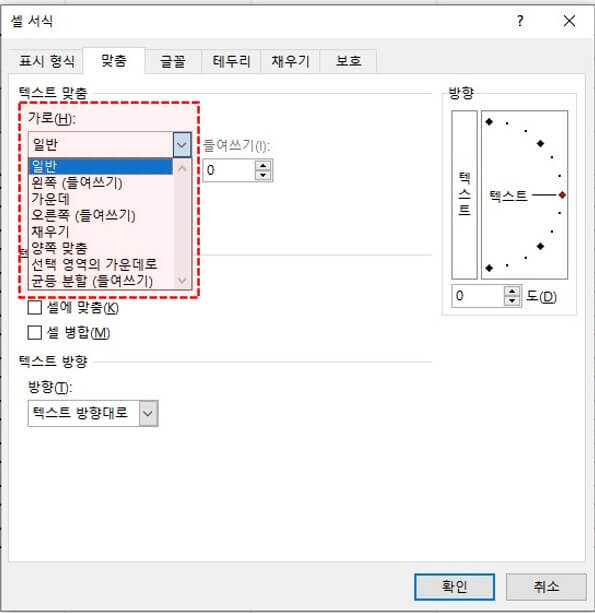 ① 왼쪽(들여쓰기)② 가운데③ 선택 영역의 가운데로④ 균등 분할(들여쓰기)
 - 다음 중 아래 그림에 표시된 '이동' 기능을 실행하는 단축키는 무엇인가요?
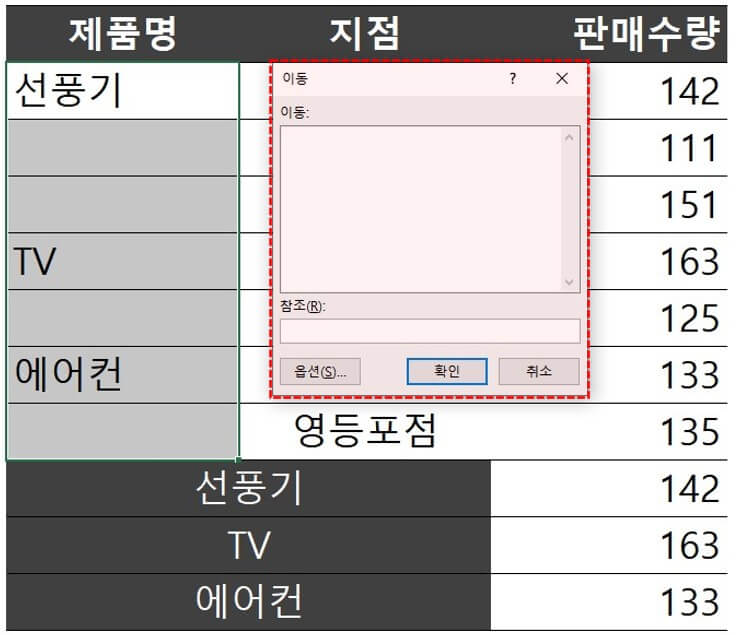 ① Ctrl + G② Ctrl + Shift + G③ Ctrl + L④ Ctrl + Shift + L
 - 다음 보기 중, 아래 그림과 같이 선택된 범위에 값을 동시에 입력하는 단축키는 무엇인가요?
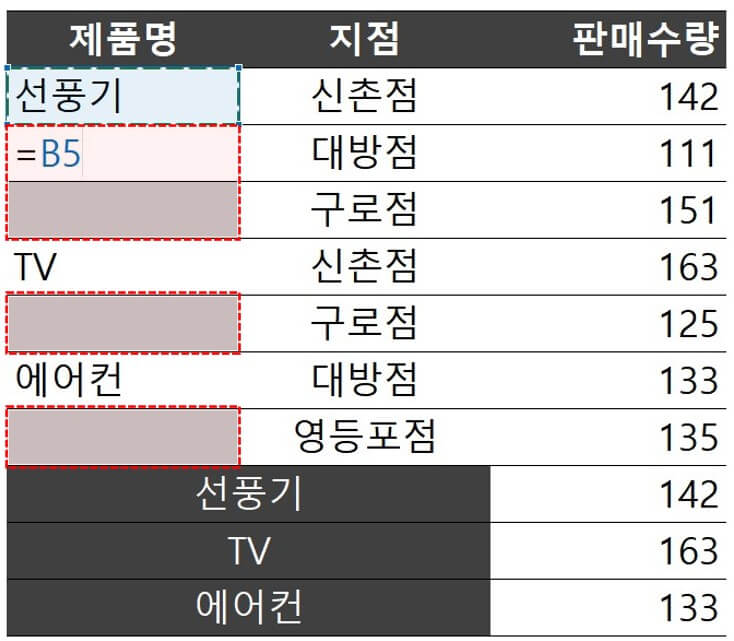 ① Enter② Ctrl + Enter③ Shift + Enter④ Ctrl + Shift + Enter
시간대별 목차
00:37 : 셀병합 문제점 - 1. 문서편집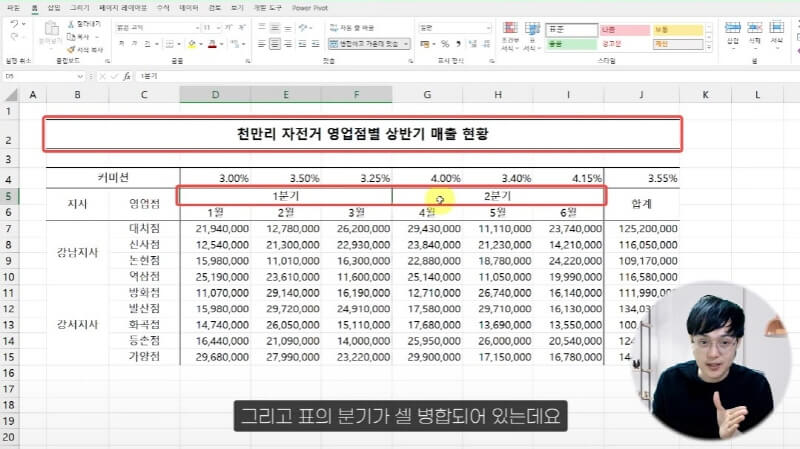
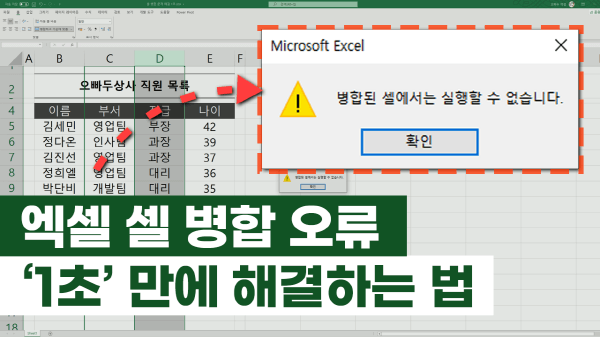
병합된 셀의 일부분만 선택하면, 범위 전체가 선택되어 문서를 편집할 때 다소 불편할 수 있습니다. 01:25 : 셀병합 대신 가운데 맞춤 사용하기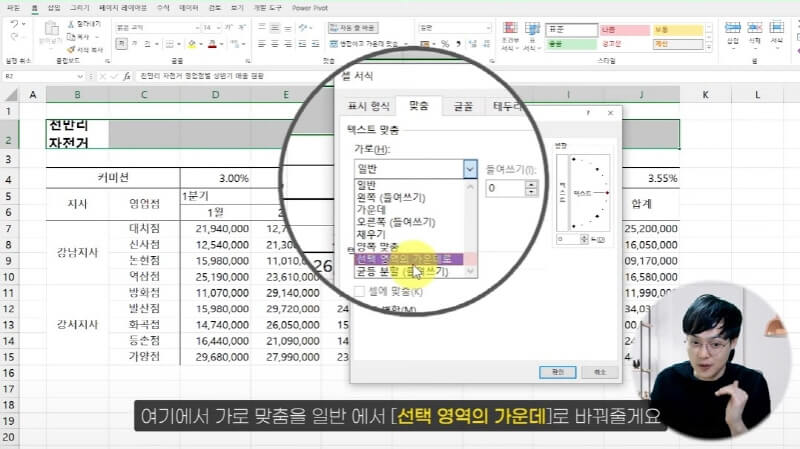
셀 병합 대신 [선택영역의 가운데] 맞춤을 사용해서 셀 병합 문제를 해결할 수 있습니다. 02:13 : F4 단축키로 빠르게 변경하기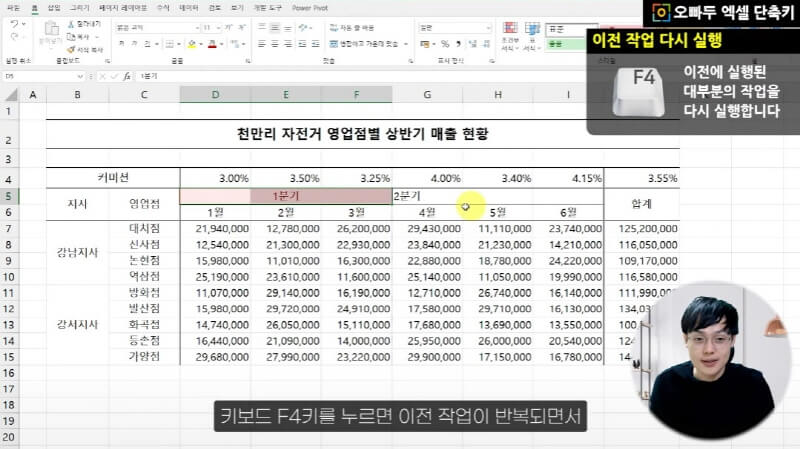
이전 작업을 다시 실행하는 F4 단축키로 '가운데 맟줌'을 빠르게 실행할 수 있습니다. 02:53 : 셀병합 문제점 - 2. 데이터관리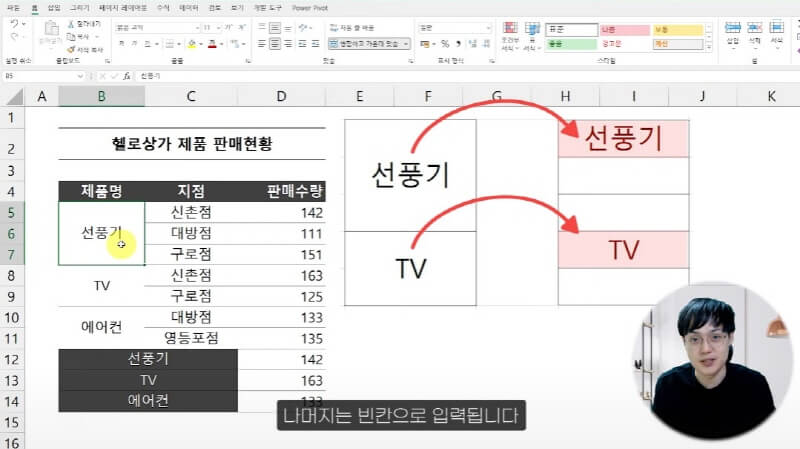
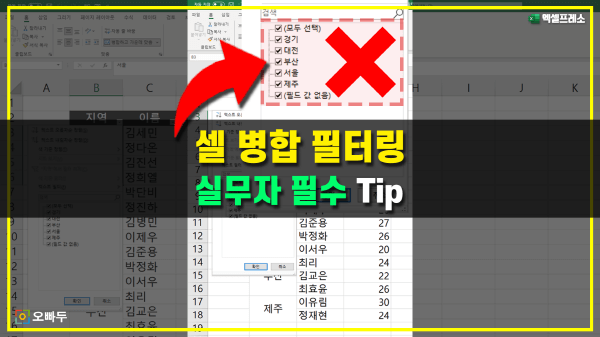
셀 병합을 사용하면 병합된 범위의 첫번째 셀에만 데이터가 입력되고 나머지는 빈칸으로 관리됩니다. 03:42 : 셀 병합 해제 후 데이터 채워넣기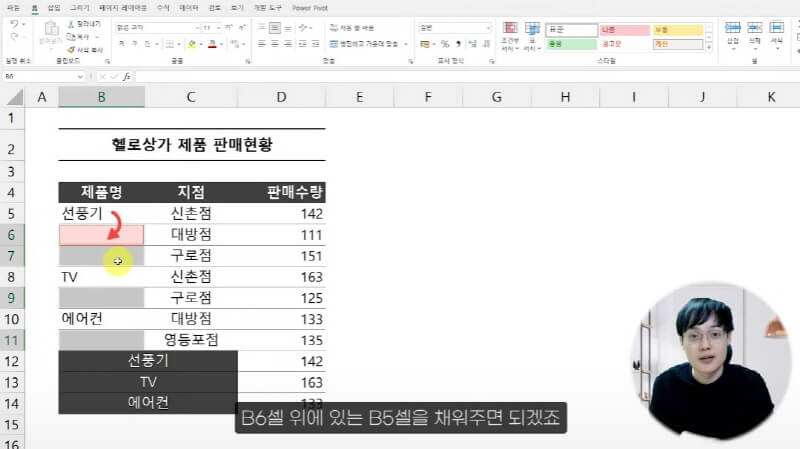
이동 기능으로 빈칸만 빠르게 선택 후, Ctrl + Enter로 값을 입력하여 셀 병합 문제를 해결합니다.

댓글 59
로그인 후 댓글을 작성할 수 있습니다.

2022.04.28 11:37
제목과 다른 동영상입니다. 지난 수업 자료가 올라와있네요.

2022.05.01 17:38
아해들님 안녕하세요. 영상 링크가 잘못 걸려있었습니다.ㅜㅜ
죄송합니다. 방금 영상 링크를 수정했습니다.
확인해주셔서 감사합니다!
죄송합니다. 방금 영상 링크를 수정했습니다.
확인해주셔서 감사합니다!

2022.04.28 12:10
제목은 셀 병합오류 상황별 해결방법(Chapter 2-2)인데, 업로드된 동영상은 엑셀 정렬(Chapter 5-2)입니다.
확인 부탁드립니다.
확인 부탁드립니다.
2022.05.01 17:39
미즈그레이님 안녕하세요. 영상 링크가 잘못 걸려있었습니다.
방금 영상 링크를 수정했으니, 다시 확인해보시겠어요?
이용에 불편을 드려서 죄송합니다.
방금 영상 링크를 수정했으니, 다시 확인해보시겠어요?
이용에 불편을 드려서 죄송합니다.

2022.07.11 12:48
완료

2022.08.15 12:48
와 선택하여 붙여넣기로 바로 수식에서 값으로 펀하게 바꿀 수 있군요.. 기능은 아는데 활용은 못하니 강의들으면서 감탄해요.. 초보라 그런가 아무튼 강의가 너무 좋아요 ㅋㅋ

2022.09.11 23:03
세로로 병합하는 문제를 이렇게 해결하다니 멋집니다. 강의 잘 들었습니다.
2022.10.10 11:32
강의 잘 들었습니다.
2022.10.27 15:20
유용한 강의 감사드립니다.

2023.01.03 13:07
정말 감사합니다. 엑셀을 전혀 알지 못했는데 책과 함께 동영상으로 공부하니 어느 학원보다 이해가 빠릅니다. 끝까지 책한권과 동영상을 함께 다 본다면 엑셀못한다고 말하고 다닐필요없을 듯합니다.

2023.01.16 22:26
맥으로 공부하고 있어서 바로바로 적용시키기가 조금 까다롭지만 열심히 해보겠습니다!

2023.01.31 00:02
2023/01/30
강의노트
커리큘럼
강의 자료
예제파일 한 번에 받기
- Chapter 2-2. 엑셀 셀 병합 오류, 상황별 해결방법예제파일파일 목록: 02-001.xlsx, 02-002.xlsx
페이지 안내
실무 활용셀 병합하지 않고 가운데 정렬하기75 Page실무 활용셀 병합 해제 후 빈칸 쉽게 채우기78 Page학습 목표
- 실무에서 셀 병합을 사용할 경우 발생하는 대표 문제점 2가지를 살펴봅니다.
- 셀 병합 대신 '가운데 맞춤'으로 정렬하는 방법에 대해 알아봅니다.
- 셀 병합 해제 후 발생하는 빈칸을 빠르게 채워넣는 방법을 알아봅니다.
셀프 점검 Quiz
- 다음 보기 중, 셀 병합 기능에 대한 설명으로 잘못된 것은 무엇인가요?
① 셀 병합은 [홈] 탭 - [병합하고 가운데 맞춤] 버튼을 클릭해서 범위를 병합하거나 병합 해제할 수 있다.② 셀 병합된 범위는 일반 범위와 동일하게 자유롭게 입력/수정/삭제가 가능하다.③ 셀 병합된 범위에는 첫번째 셀에만 값이 입력되고 나머지 범위는 빈칸으로 인식된다.④ VLOOKUP 함수나 SUMIF 함수로 셀 병합된 범위를 참조하면 잘못된 값이 계산될 수 있으므로 주의해서 사용해야 한다.
- 셀 병합된 범위를 편집할 때 발생하는 여러 문제를 해결하려면, 다음 중 '맞춤' 형식으로 무엇을 사용해야 하나요?
① 왼쪽(들여쓰기)② 가운데③ 선택 영역의 가운데로④ 균등 분할(들여쓰기)
- 다음 중 아래 그림에 표시된 '이동' 기능을 실행하는 단축키는 무엇인가요?
① Ctrl + G② Ctrl + Shift + G③ Ctrl + L④ Ctrl + Shift + L
- 다음 보기 중, 아래 그림과 같이 선택된 범위에 값을 동시에 입력하는 단축키는 무엇인가요?
① Enter② Ctrl + Enter③ Shift + Enter④ Ctrl + Shift + Enter
시간대별 목차
00:37 : 셀병합 문제점 - 1. 문서편집병합된 셀의 일부분만 선택하면, 범위 전체가 선택되어 문서를 편집할 때 다소 불편할 수 있습니다. 01:25 : 셀병합 대신 가운데 맞춤 사용하기셀 병합 대신 [선택영역의 가운데] 맞춤을 사용해서 셀 병합 문제를 해결할 수 있습니다. 02:13 : F4 단축키로 빠르게 변경하기이전 작업을 다시 실행하는 F4 단축키로 '가운데 맟줌'을 빠르게 실행할 수 있습니다. 02:53 : 셀병합 문제점 - 2. 데이터관리셀 병합을 사용하면 병합된 범위의 첫번째 셀에만 데이터가 입력되고 나머지는 빈칸으로 관리됩니다. 03:42 : 셀 병합 해제 후 데이터 채워넣기이동 기능으로 빈칸만 빠르게 선택 후, Ctrl + Enter로 값을 입력하여 셀 병합 문제를 해결합니다.