



Chapter 1-3
엑셀 자동채우기 패턴 만들기, 사용자 목록 사용법
강의노트
커리큘럼
댓글(100)



강의 자료
예제파일 한 번에 받기
- Chapter 1-3. 엑셀 자동채우기 패턴 만들기, 사용자 목록 사용법예제파일
페이지 안내
엑셀 기초사용자 지정 목록으로 나만의 자동 채우기 패턴 만들기38 Page학습 목표
- 사용자 지정 목록을 활용하여 나만의 자동채우기 패턴을 만들고 사용하는 방법을 알아봅니다.
- 사용자 지정 목록 사용시 주의사항에 대해 알아봅니다.
셀프 점검 Quiz
- 아래 그림과 같이 목록 항목에 사용자 지정 목록을 직접 입력할 경우 제한사항은 무엇인가요?
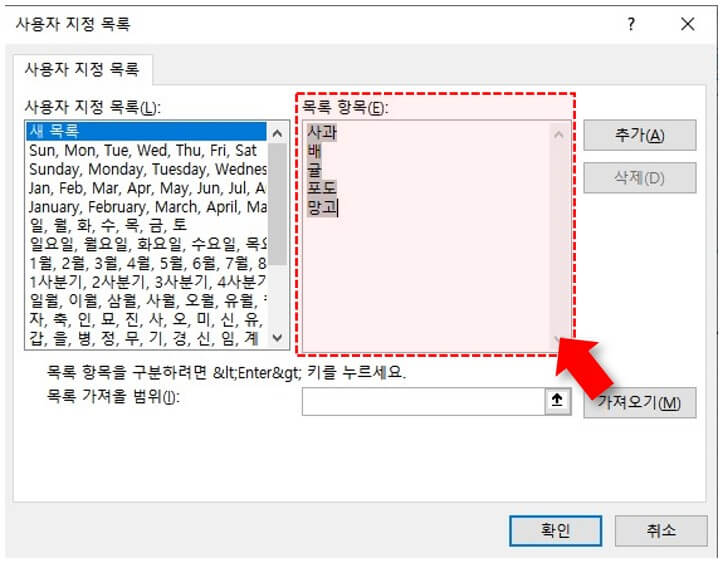 ① 목록 항목에 값을 직접 입력할 경우, 특수기호를 사용할 수 없다.② 목록 항목에 값을 직접 입력할 경우, 목록 글자수로 최대 255자까지만 작성할 수 있다.③ 목록 항목으로 입력하는 것과 목록 가져올 범위로 입력하는 것에는 차이가 없다.
 - 아래 보기 중, 사용자 지정 목록에 대한 올바른 설명은 무엇인가요? (정답 2개)
① 사용자 목록은 임시로 생성되는 데이터로 엑셀을 실행할 때마다 매번 등록해야 한다.② 사용자 목록은 현재 사용중인 PC에 등록되므로, 다른 엑셀 파일에서도 동일하게 사용할 수 있다.③ 사용자 목록은 목록을 등록한 시트 안에서만 유효하게 사용할 수 있다.④ 사용자 목록이 사용된 파일을 다른 사람과 공유할 때에는, 다른 PC에도 동일한 사용자 목록이 등록되어 있어야만 동일하게 사용할 수 있다.
시간대별 목차
00:45 : 새로운 사용자 지정 목록 추가하기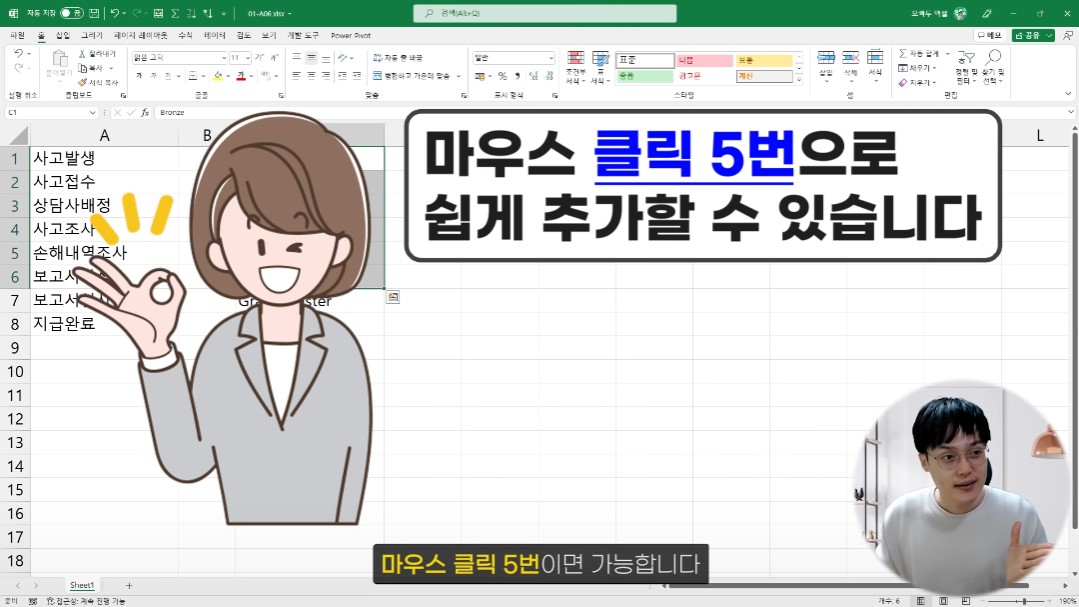
이번 강의에서는 나만의 자동채우기 패턴을 만들기 위해 사용자 목록을 등록하는 방법에 대해 알아봅니다. 02:17 : 나만의 자동채우기 패턴 사용하기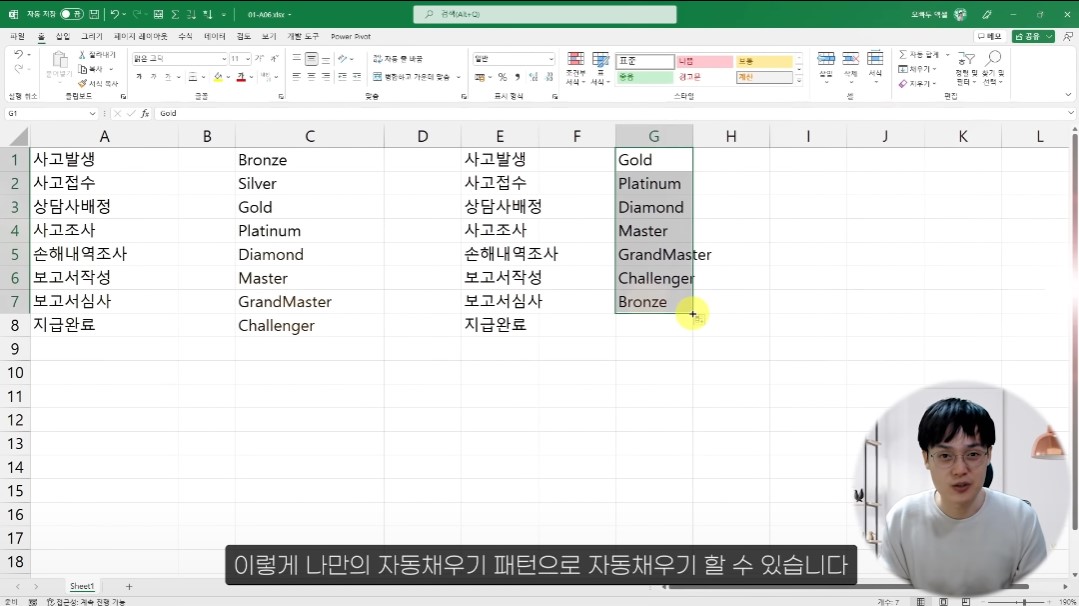
사용자 목록에 추가한 나만의 패턴으로 데이터를 빠르게 입력합니다. 02:36 : 사용자 지정 목록 사용시 주의사항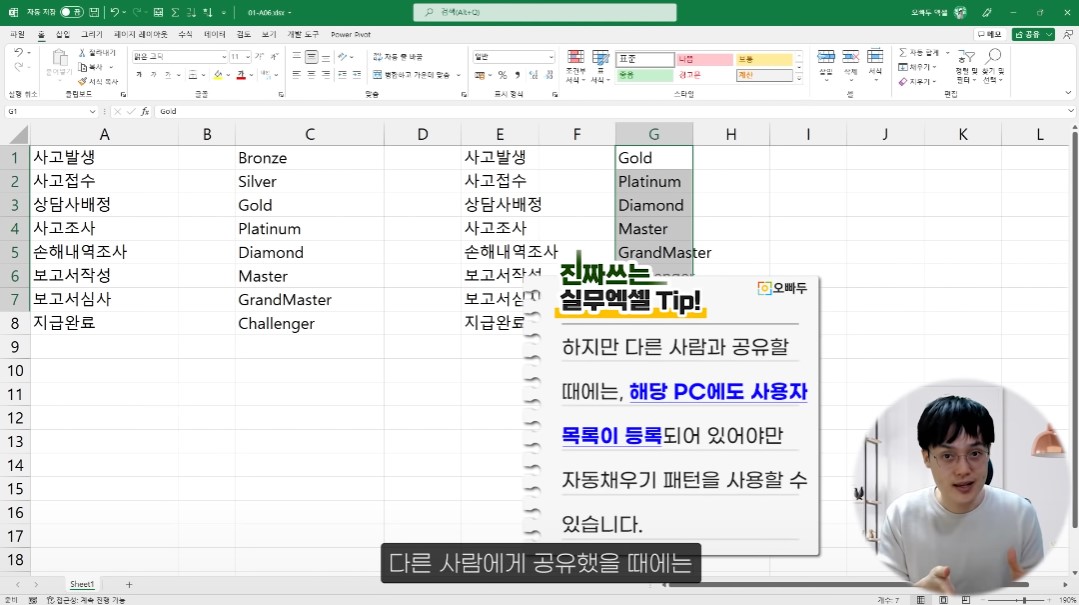
마지막으로 사용자 목록 사용시 주의사항에 대해 알아봅니다.
댓글 100
로그인 후 댓글을 작성할 수 있습니다.

2022.03.09 16:58
Goooood! !!!!

2022.03.10 14:54
많은 도움이 되네요^^~~

2022.03.14 16:56
새로운것을 배우는 것은 늘 즐겁습니다.

2022.03.16 14:29
미처 몰랐던 팁들을 알 수 있어서 좋습니다. 감사합니다.

2022.03.19 07:49
잘 보고 배우고 갑니다. 감사합니다.

2022.03.27 20:12
많은것을 배우고 있습니다.

2022.04.01 21:40
강의 잘 시청하였습니다.

2022.04.11 12:37
목록가져올 범위에서 마우스 클릭하고 범위지정을 할려고 하니 범위 지정이 안됩니다.

2022.04.12 17:12
안녕하세요.
그럴 경우, 범위지정 입력창 오른쪽에 있는 범위 입력버튼을 클릭해서 범위를 지정해보세요.


2022.06.29 20:47
호오 대단히 편한 기능입니다

2022.07.10 11:44
잘 배웠습니다
강의노트
커리큘럼
강의 자료
예제파일 한 번에 받기
- Chapter 1-3. 엑셀 자동채우기 패턴 만들기, 사용자 목록 사용법예제파일파일 목록: 01-A06.xlsx
페이지 안내
엑셀 기초사용자 지정 목록으로 나만의 자동 채우기 패턴 만들기38 Page학습 목표
- 사용자 지정 목록을 활용하여 나만의 자동채우기 패턴을 만들고 사용하는 방법을 알아봅니다.
- 사용자 지정 목록 사용시 주의사항에 대해 알아봅니다.
셀프 점검 Quiz
- 아래 그림과 같이 목록 항목에 사용자 지정 목록을 직접 입력할 경우 제한사항은 무엇인가요?
① 목록 항목에 값을 직접 입력할 경우, 특수기호를 사용할 수 없다.② 목록 항목에 값을 직접 입력할 경우, 목록 글자수로 최대 255자까지만 작성할 수 있다.③ 목록 항목으로 입력하는 것과 목록 가져올 범위로 입력하는 것에는 차이가 없다.
- 아래 보기 중, 사용자 지정 목록에 대한 올바른 설명은 무엇인가요? (정답 2개)
① 사용자 목록은 임시로 생성되는 데이터로 엑셀을 실행할 때마다 매번 등록해야 한다.② 사용자 목록은 현재 사용중인 PC에 등록되므로, 다른 엑셀 파일에서도 동일하게 사용할 수 있다.③ 사용자 목록은 목록을 등록한 시트 안에서만 유효하게 사용할 수 있다.④ 사용자 목록이 사용된 파일을 다른 사람과 공유할 때에는, 다른 PC에도 동일한 사용자 목록이 등록되어 있어야만 동일하게 사용할 수 있다.
시간대별 목차
00:45 : 새로운 사용자 지정 목록 추가하기이번 강의에서는 나만의 자동채우기 패턴을 만들기 위해 사용자 목록을 등록하는 방법에 대해 알아봅니다. 02:17 : 나만의 자동채우기 패턴 사용하기사용자 목록에 추가한 나만의 패턴으로 데이터를 빠르게 입력합니다. 02:36 : 사용자 지정 목록 사용시 주의사항마지막으로 사용자 목록 사용시 주의사항에 대해 알아봅니다.