오토핫키로 숫자키를 숫자키패드 입력으로 바꾸기

오토핫키를 설치하고 '1::Numpad1' 형태의 한 줄짜리 스크립트를 만들면, 숫자키패드가 없는 노트북에서도 상단 숫자키가 키패드 입력으로 동작합니다.
엑셀에서 숫자키패드 입력을 요구하는 상황이 있는데, 노트북에는 키패드가 없는 경우가 많습니다. 오토핫키로 상단 숫자키를 키패드 입력으로 바꿔 두면 별도 장비 없이 해결됩니다.


1. 오토핫키 설치하기
- 오토핫키 다운로드 페이지로 이동합니다.
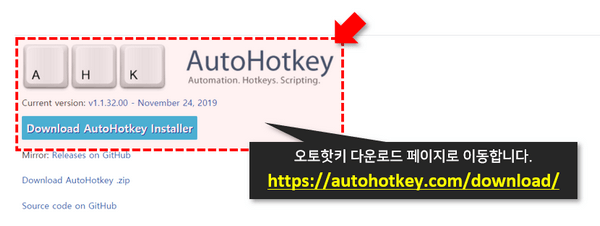
오토핫키 다운로드 페이지로 이동합니다. - Download AutoHotkey Installer 를 눌러 설치 파일을 내려받습니다.

설치 파일을 내려받습니다. - 설치 파일을 실행하고 Express Installation 을 누릅니다.

Express Installation 으로 설치합니다. - 설치가 끝나면 Exit 를 눌러 마칩니다.

Exit 를 눌러 설치를 마칩니다.
2. 스크립트 만들기
메모장을 열고 아래 내용을 붙여 넣은 뒤, 파일 이름을 숫자키입력.ahk 로 저장합니다. 저장할 때 파일 형식을 '모든 파일' 로 두어야 .txt 가 덧붙지 않습니다.
1::Numpad1
2::Numpad2
3::Numpad3
4::Numpad4
5::Numpad5
6::Numpad6
7::Numpad7
8::Numpad8
9::Numpad9
0::Numpad0
왼쪽이 실제로 누르는 키, 오른쪽이 대신 입력될 키입니다. 바꾸고 싶은 숫자마다 한 줄씩 필요합니다.


3. 실행하고 종료하기
만든 숫자키입력.ahk 를 더블클릭하면 바로 적용됩니다. 정상 실행되면 오른쪽 아래 작업 표시줄에 오토핫키 아이콘이 생깁니다.

이제 키보드 위쪽 숫자키를 누르면 숫자키패드를 누른 것으로 입력됩니다. 끝내려면 작업 표시줄 아이콘을 우클릭 → Exit 합니다.

주의 : 실행 중에는 모든 프로그램에서 상단 숫자키가 키패드 입력으로 바뀝니다. 게임이나 단축키가 숫자를 쓰는 프로그램에서는 예상과 다르게 동작할 수 있으니, 필요할 때만 켜고 끝나면 종료하세요.
오빠두Tip : 컴퓨터를 켤 때마다 자동 실행하려면 만든
.ahk 파일의 바로 가기를 시작 프로그램 폴더(Win + R → shell:startup)에 넣어 두세요.
관련 게시글
 엑셀 줄 바꾸기 (한 셀에 여러 줄 입력하기)
줄을 나눌 위치에서 Alt + Enter 를 누르면 한 셀 안에서 줄이 바뀌며, 줄이 보이지 않으면 [텍스트 줄 바꿈]이 꺼져 있는 것입니다.
엑셀 줄 바꾸기 (한 셀에 여러 줄 입력하기)
줄을 나눌 위치에서 Alt + Enter 를 누르면 한 셀 안에서 줄이 바뀌며, 줄이 보이지 않으면 [텍스트 줄 바꿈]이 꺼져 있는 것입니다.
 엑셀 -- 기호 (논리값을 숫자로 바꾸는 기호)
빼기를 두 번 연달아 쓰면 TRUE는 1, FALSE는 0으로 바뀝니다. 논리값을 그대로 두는 SUMPRODUCT 함수에서 조건을 셀 때 필요합니다.
엑셀 -- 기호 (논리값을 숫자로 바꾸는 기호)
빼기를 두 번 연달아 쓰면 TRUE는 1, FALSE는 0으로 바뀝니다. 논리값을 그대로 두는 SUMPRODUCT 함수에서 조건을 셀 때 필요합니다.
 엑셀 행열 바꾸기 세 가지 방법 총정리
한 번만 바꾸면 [선택하여 붙여넣기] - [행/열 바꿈], 원본과 연동하려면 TRANSPOSE 함수나 OFFSET 공식을 씁니다.
엑셀 행열 바꾸기 세 가지 방법 총정리
한 번만 바꾸면 [선택하여 붙여넣기] - [행/열 바꿈], 원본과 연동하려면 TRANSPOSE 함수나 OFFSET 공식을 씁니다.
![[도구 업데이트] 투명 인감 도장 PNG를 만들어보세요!](https://www.oppadu.com/wp-content/uploads/2026/09/투명-도장-생성기-안내.png)
![[직원 채용] 오빠두엑셀이 정규직 동료를 모십니다](https://www.oppadu.com/wp-content/uploads/2026/08/직원-채용-1_R.png)
노트북은 저런 불편함이 있군요 ㅜㅜ
나중에 필요한 상황이 생기면 잘 써먹겠습니다.