VBA 긴 텍스트 줄바꿈 문제 해결 (워드 찾기·바꾸기 활용)

긴 HTML·텍스트를 워드에 붙여 넣고 찾기·바꾸기로 줄마다 str = str & " 를 끼워 넣으면, VBA 문자열 변수에 그대로 붙여 쓸 수 있습니다.
VBA 에 긴 HTML 이나 문장을 넣으려면 줄마다 문자열을 이어 붙여야 하는데, 손으로 하기엔 양이 많습니다. 워드의 찾기·바꾸기 한 번이면 통째로 변환됩니다.

이어 붙이는 두 가지 방법
| 방법 | 모양 | 한계 |
|---|---|---|
| 밑줄로 줄 잇기 | "문자열1" & _"문자열2" & _ |
한 명령문에서 이어 붙일 수 있는 줄 수에 제한이 있어, 긴 HTML 에서는 컴파일 오류 |
| 변수에 누적 | str = "문자열1"str = str & "문자열2" |
제한 없음 — 이 방법을 권장합니다 |
워드로 한 번에 바꾸기
- 변환할 문장을 복사해 MS 워드에 붙여 넣습니다.

변환할 문장을 워드에 붙여 넣습니다. - 워드에서 Ctrl + H 로 찾기·바꾸기를 엽니다.

워드에서 찾기·바꾸기를 실행합니다. - 찾을 내용
"→ 바꿀 내용""로 모두 바꾸기 합니다. VBA 에서 큰따옴표 하나는 문자열의 시작·끝 기호라, 글자로 남기려면 두 개로 적어야 합니다.

큰따옴표를 두 개로 바꿉니다. - 찾을 내용
^p→ 바꿀 내용" ^p str = str & "로 모두 바꾸기 합니다. 워드에서^p는 줄바꿈이므로, 줄이 바뀔 때마다 변수에 이어 붙이는 코드가 끼워집니다.
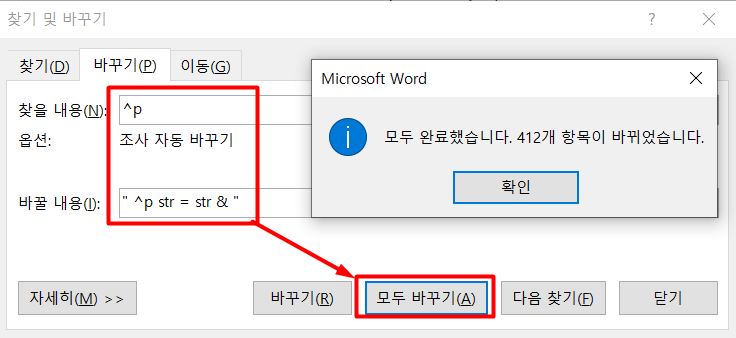
줄바꿈마다 str = str & "를 끼워 넣습니다. - 문장 맨 앞에
str = "를 붙여 변수의 시작을 만듭니다.

맨 앞에 str = "를 붙입니다. - 문장 맨 뒤는 큰따옴표 하나만 남도록 정리합니다.

끝은 큰따옴표 하나로 마무리합니다. - 전체를 복사해 VBA 코드에 붙여 넣으면 끝입니다.

완성된 문자열을 VBA 에 붙여 넣습니다.
주의 : 3번의 큰따옴표 두 배로 늘리기는 HTML 처럼 큰따옴표를 쓰는 문장에만 필요합니다. SQL 문처럼 작은따옴표(
')를 쓰는 문장이라면 이 단계를 건너뛰세요.참고 문서
- 엑셀 범위를 HTML 형식으로 바꾸기 — 오빠두엑셀
관련 게시글



댓글 1
로그인 후 댓글을 작성할 수 있습니다.

강민준🤗
2024.08.10 15:52
좋은 강의 감사합니다.
![[도구 업데이트] 투명 인감 도장 PNG를 만들어보세요!](https://www.oppadu.com/wp-content/uploads/2026/09/투명-도장-생성기-안내.png)
![[직원 채용] 오빠두엑셀이 정규직 동료를 모십니다](https://www.oppadu.com/wp-content/uploads/2026/08/직원-채용-1_R.png)