엑셀+ChatGPT-4o Mini 완벽 연동! | 업무 자동화 예제
엑셀 ChatGPT 4o Mini 목차 바로가기
영상 강의
예제파일 다운로드
오빠두엑셀의 강의 예제파일은 여러분을 위해 자유롭게 제공하고 있습니다.
- [기초레벨업] 엑셀+ChatGPT-4o Mini 연동! 업무 자동화 실습보충파일✨ 엑셀 ChatGPT 연동 추가기능 (무료)회원자료
맞춤형 지침 추가 및 기본 지침 등록하기
실무에서 ChatGPT는 "아이디어 탐색, 답장 작성, 리뷰 분석" 등 다양한 상황에 사용됩니다. 따라서, 상황별 맞춤형 지침을 설정하면 엑셀에서 ChatGPT를 더욱 효율적으로 사용할 수 있는데요!👍 ChatGPT-4o Mini 모델부터 가격이 획기적으로 저렴해진 덕분에, 이제 엑셀에서도 상황에 맞는 맞춤형 지침을 관리할 수 있게 되었습니다.
- 새로운 지침 추가하기 : 추가기능을 설치한 후, [데이터] 탭 - [프롬프트 에서]로 이동합니다.
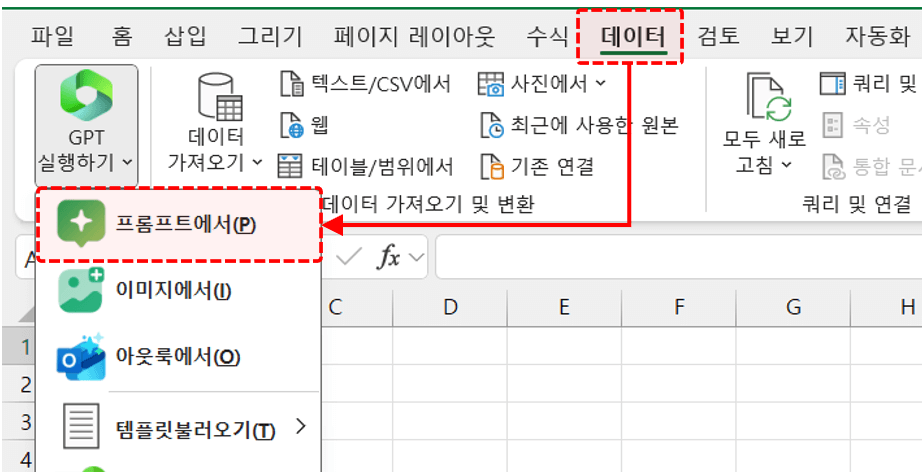
GPT 실행하기 - 프롬프트에서를 실행합니다. - ChatGPT 프롬프트 실행 대화상자가 실행되면, [맞춤형 지침 관리] 버튼을 클릭합니다.
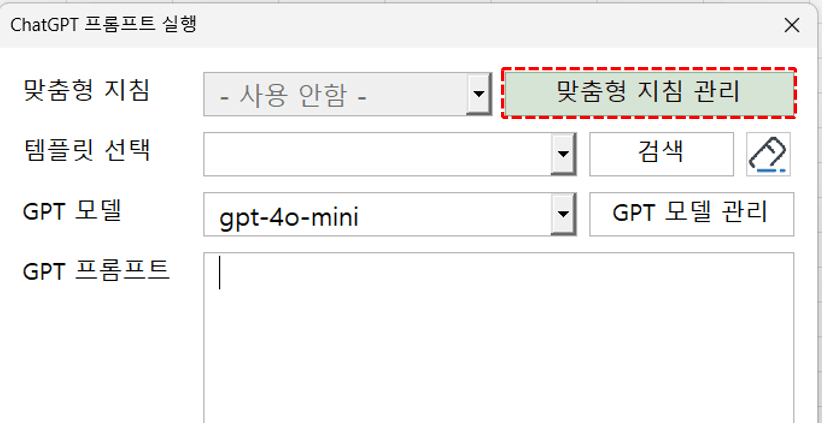
맞춤형 지침 관리 버튼을 클릭합니다. - 기존에 작성된 "유치원 선생님, 네이버 블로거,.." 등의 맞춤형 지침을 참고하여 업무에 사용할 맞춤형 지침을 작성합니다. 아래는 '중학교 과학 선생님' 상황을 가정한 맞춤형 지침 예제입니다.
■ 맞춤형 지침
##소개##
* 나는 한국 중학교에서 2학년 과학을 가르치는 교사야.##요청 및 답변 기본 지침##
* 중학교 2학년 학생들을 위한 과학 자료를 만들어야 해.
* 학생들의 흥미를 끌 수 있도록 재미있고 이해하기 쉽게 설명해줘.
*학생들이 스스로 생각하고 탐구할 수 있는 기회를 제공해줘.##주요 업무##
* 중학교 2학년 학생들이 과학에 흥미를 느끼고 적극적으로 참여할 수 있는 수업 자료를 제작하기.■ 응답 형식
##응답 핵심 지침##
* 중학교 2학년 학생들을 대상으로 한 자료야. 항상 학생들이 이해하기 쉽게, 명확하고 친근한 말투로 답변을 작성해줘.
* 학생들이 과학을 통해 세상을 더 깊이 이해하고 탐구할 수 있도록 유도해줘.
- 각 맞춤형 지침과 응답 형식, 이름을 작성한 후 [추가] 버튼을 클릭하면 새로운 맞춤형 지침이 등록됩니다.

새로운 맞춤형 지침을 추가합니다. - 기본 지침 등록하기 : 만약 자주 사용하는 맞춤형 지침이 있다면, [기본 지침으로 설정]을 체크해서 기본 값으로 사용할 수 있습니다.
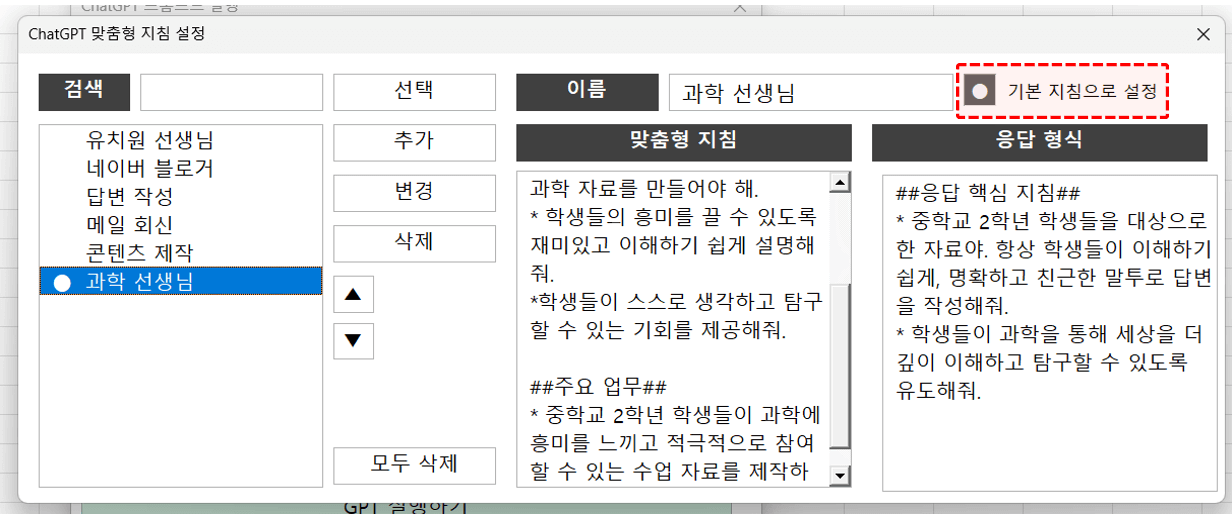
기본 값으로 사용할 맞춤형 지침을 설정합니다. - 이제 맞춤형 지침을 선택해서 요청하면, 각 상황에 맞는 최적의 응답 결과가 생성됩니다. (프롬프트 : 반도체란 무엇인가요?)
① 기본 설정
반도체는 전기 전도성이 도체와 절연체 사이에 위치한 물질을 말합니다. 일반적으로 실리콘, 저마늄 등의 원소가 사용되며, 온도, 불순물 첨가(도핑) 등의 영향을 받아 전도성이 변경됩니다. 반도체는 트랜지스터, 다이오드, 집적 회로 등 다양한 전자 부품의 기본 소재로 사용되며, 현대 전자제품의 핵심 요소입니다. 이 물질은 전기 신호를 제어할 수 있어 컴퓨터, 스마트폰 등 다양한 전자기기에 필수적입니다.
② 유치원 선생님
안녕, 친구들! 오늘은 "반도체"라는 멋진 단어에 대해 이야기해볼 거예요.반도체는 특별한 물질이에요!
그냥 물질은 전기를 잘 통하게 하거나 전기를 잘 통하게 하지 않아요. 하지만 반도체는 전기를 조금만 통하게 할 수 있어요.
마치 친구가 "당근"이나 "사탕"을 선택할 수 있는 것처럼, 반도체도 전기를 통할 때와 통하지 않을 때가 있어요!우리가 매일 사용하는 스마트폰, 컴퓨터, 그리고 게임기 등에서는 반도체가 아주 중요한 역할을 해요.
그래서 반도체 덕분에 우리는 재미있는 게임도 하고, 친구와 이야기하며 재미있게 놀 수 있답니다!그래서 반도체는 어떻게 보면 마법 같은 존재라고 할 수 있어요! 우리도 반도체처럼 친구들과 잘 지내고, 서로 도와주며 재미있게 놀아봐요!
③ 과학 선생님
반도체는 전기가 흐르는 특성이 금속과 절연체 중간에 있는 물질이에요. 즉, 반도체는 어떤 조건에서는 전기가 잘 흐르고, 어떤 조건에서는 흐르지 않는 성질을 가지고 있어요. 이 특성 덕분에 반도체는 현대 전자기기에서 중요한 역할을 하게 되죠.
예를 들어, 컴퓨터, 스마트폰, TV 같은 전자제품의 내부에는 트랜지스터라는 반도체 소자가 많이 사용돼요. 이 트랜지스터가 전류를 조절하여 정보를 처리하고 저장하는 데 도움을 줘요.
반도체의 가장 대표적인 예시로는 실리콘이 있어요. 실리콘은 기술적으로 다루기 쉬워서 많은 전자제품에서 사용되어요. 반도체의 작동 방식을 이해하려면 전자(전류를 구성하는 입자)와 원자의 구조에 대해 조금 더 알아보는 게 도움이 될 거예요.
여기서 여러분에게 질문해볼게요! 반도체가 왜 이렇게 중요한 기술인지, 혹시 다른 분야에서도 사용될수 있는지 생각해보세요! 여러분의 생각을 나눠볼까요?
대량 데이터/이미지 분석 실습
- 댓글 리뷰 분석 : [데이터] 탭 - [GPT 실행하기] - [템플릿 불러오기] 에서 댓글 분류 템플릿을 불러옵니다.

템플릿 목록에서댓글 분류 템플릿을 불러옵니다. - [프롬프트에서]를 실행한 후, 템플릿 선택에서 '댓글 분류' 프롬프트를 선택합니다.

'이미지에서'를 실행한 후, 댓글분류 프롬프트를 선택합니다. - [범위를 선택하세요] 버튼을 클릭한 후, '순번~댓글'이 입력된 범위를 선택합니다.
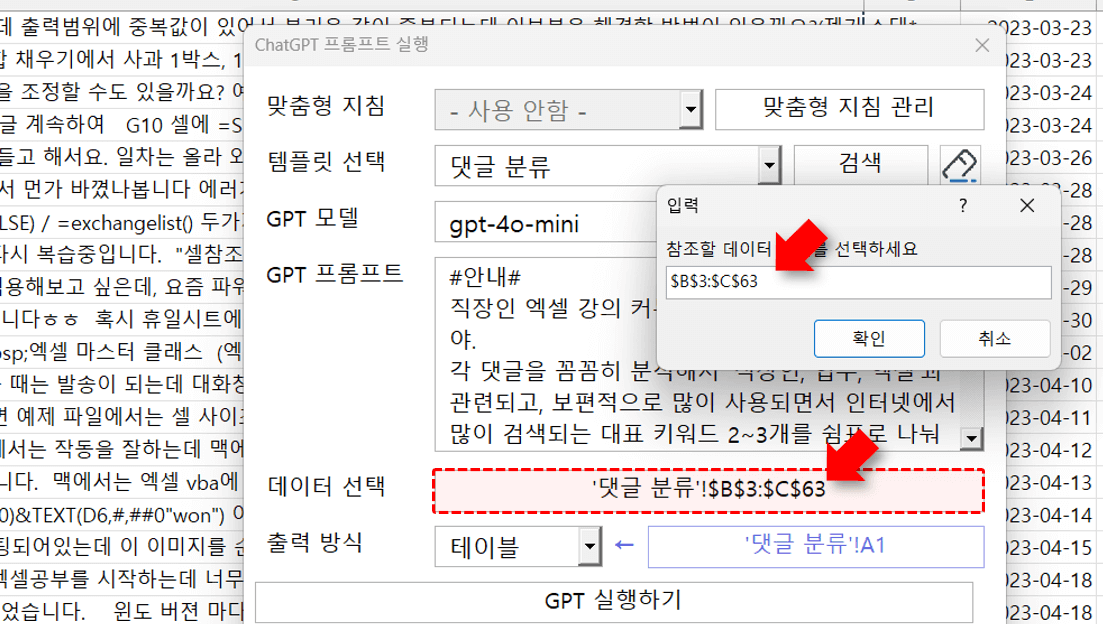
데이터 범위로 순번~댓글이 작성된 범위를 선택합니다. - 출력할 범위의 시작셀은 F4셀로 선택한 후, [GPT 실행하기] 버튼을 클릭하면, 댓글의 분류와 키워드가 작성된 데이터가 출력됩니다.
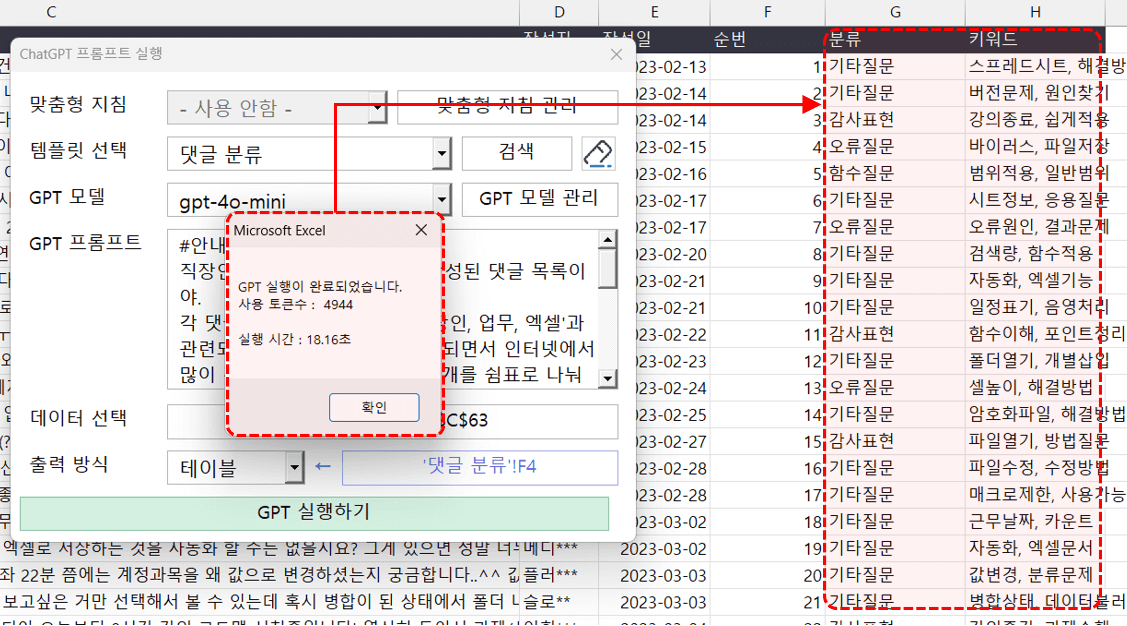
출력할 시작셀을 선택한 후, [GPT 실행하기] 버튼을 클릭합니다. - 이미지 OCR 실습 : [GPT 실행하기] - [템플릿 불러오기] 에서 [명함 OCR] 템플릿을 불러옵니다.

템플릿 목록에서 [명함 OCR] 템플릿을 불러옵니다. - [GPT 실행하기] - [이미지에서]를 실행한 후, 템플릿으로 명함 OCR 프롬프트를 선택합니다.
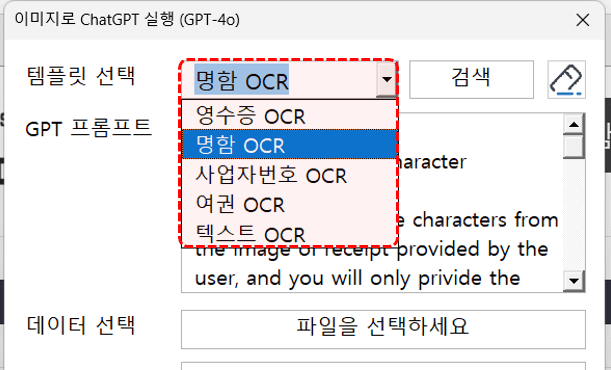
이미지에서를 실행한 후, 명함 OCR 프롬프트를 선택합니다. - [파일을 선택하세요] 버튼을 클릭한 후, 예제로 올려드린 명함 사진을 선택합니다.
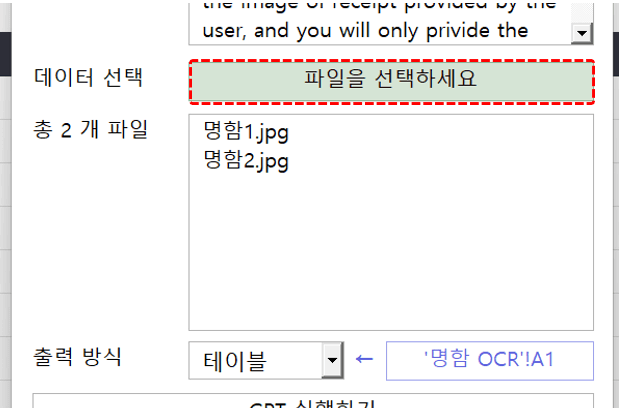
[파일을 선택하세요]를 선택한 후, 이미지를 선택합니다. - 출력할 시작셀로 B4셀을 선택한 후, [GPT 실행하기] 버튼을 클릭합니다.

결과를 출력할 시작셀을 선택한 후, [GPT 실행하기] 버튼을 클릭합니다. - 각 명함에서 추출한 이름과 연락처, 주소 데이터가 출력됩니다.
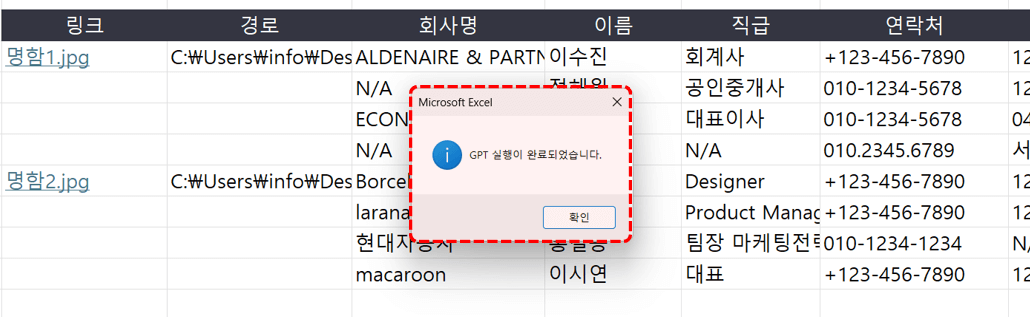
이미지에서 텍스트 추출이 완료되었습니다. 오빠두Tip : 이 외에도 사업자 등록증과 여권 등 다양한 이미지에 사용할 수 있습니다. 다른 이미지 OCR 활용 예제는 이전 영상 강의를 참고하세요!👇
ChatGPT + 아웃룩 메일 자동화 실습
실무에서 이메일 관리 업무는 상당히 많은 시간을 필요로 합니다. 하지만 이번에 새롭게 추가된 ChatGPT-4o Mini 를 활용하면, 대량의 이메일을 한 번에 엑셀로 불러온 후, 자동으로 분류하고 요약할 수 있습니다. 더 나아가, 답장 초안을 간단하게 작성한 후 템플릿을 선택해 회신 메일을 원 클릭으로 편리하게 작성할 수 있습니다.
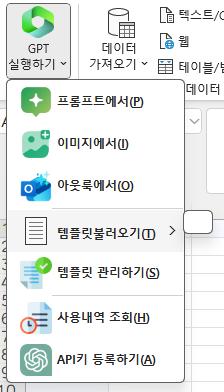
- 메일함 정리 및 요약하기 : [GPT 실행하기] - [아웃룩에서]를 클릭해서 아웃룩 메일 불러오기 대화상자를 실행합니다.
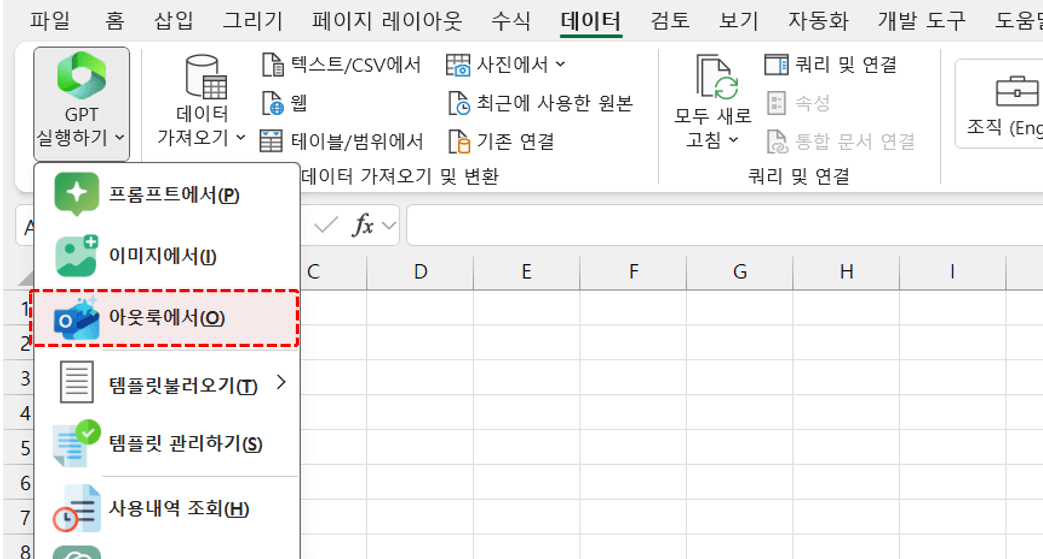
GPT 실행하기 - 아웃룩에서를 실행합니다. - 이메일 주소를 선택한 후, [폴더 등록] 버튼을 클릭해서 메일을 불러올 폴더를 추가합니다.
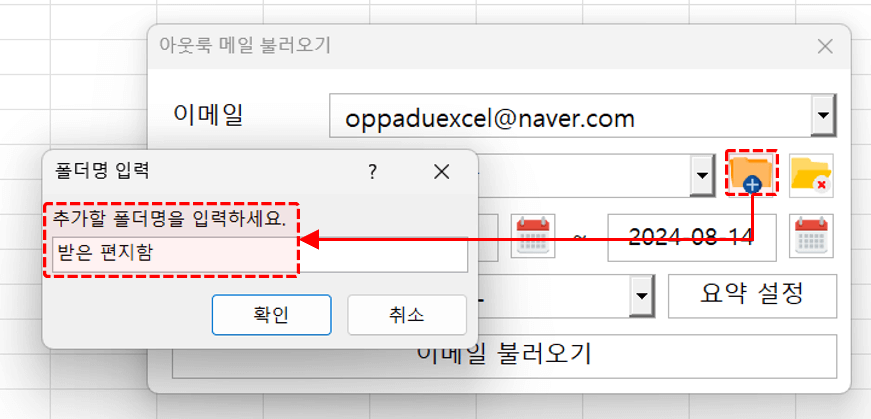
이메일을 선택한 후, 메일 목록을 불러올 폴더를 추가합니다. - 조회기간에서 시작일과 종료일을 설정한 후, GPT 요약에서 희망하는 요약 방식을 선택합니다. 만약 메일 요약 기능이 필요하지 않다면, "-요약 안함-"을 선택합니다. 이메일 요약에 사용할 프롬프트는 [요약 설정] 버튼을 클릭해서 관리할 수 있습니다.
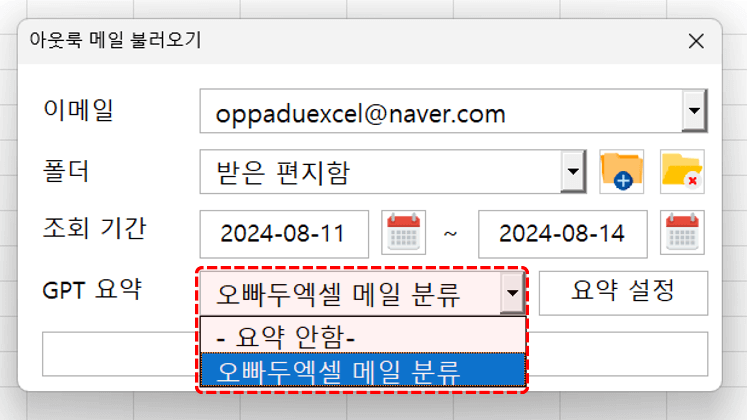
이메일 요약 기능을 사용할 경우, 요약 기능에 사용할 프롬프트를 선택합니다. - [이메일 불러오기] 버튼을 클릭하면 아웃룩의 메일 목록이 출력됩니다. 만약 "메일 요약"을 선택했다면, 메일 구분과 요약이 함께 정리됩니다.

메일 목록이 각 구분별로 정리된 요약표가 출력됩니다. - 회신 메일 작성하기 : 제목의 링크를 클릭하면 해당 메일의 상세 내용을 확인할 수 있습니다.
- 우측 상단의 [메일 템플릿 선택] 버튼을 클릭한 후, 회신 메일에 사용할 템플릿을 더블 클릭하면 '초안 작성' 범위에 이메일 초안이 입력됩니다.
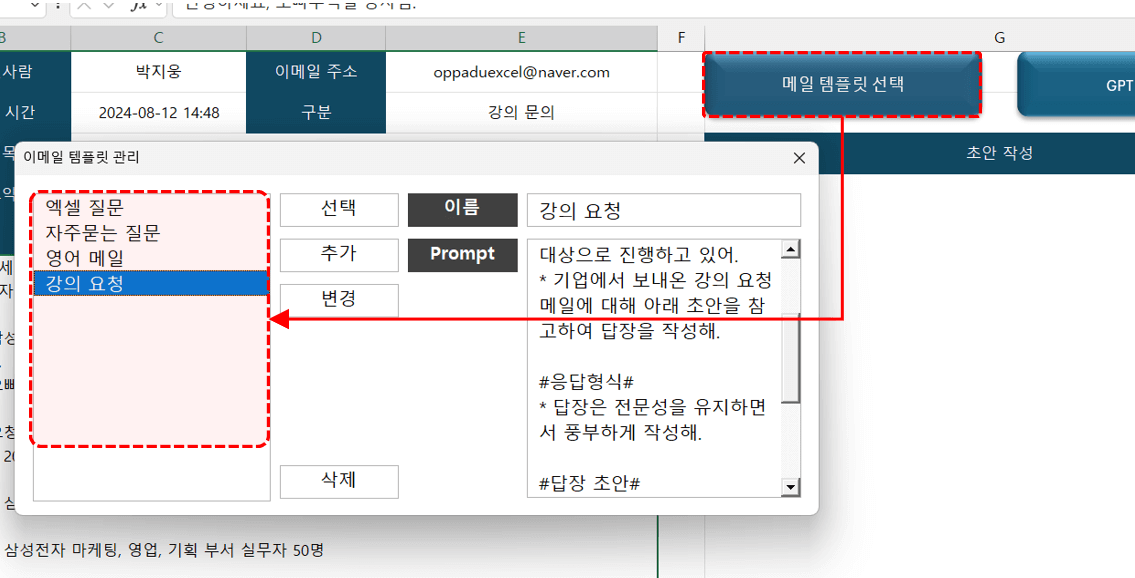
[메일 템플릿 선택] 에서 템플릿을 더블클릭하면 초안이 입력됩니다. - 답장 초안을 적절히 작성한 후, [GPT 메일 작성] 버튼을 클릭합니다.
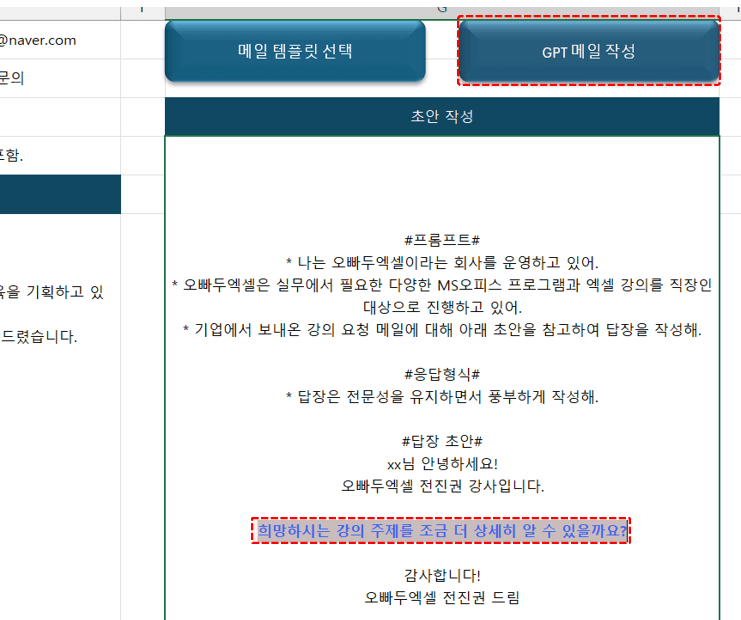
초안을 적절히 수정한 후, [GPT 메일 작성] 버튼을 클릭합니다. - 이메일 초안과 템플릿을 바탕으로 회신 메일이 작성된 아웃룩 대화상자가 실행됩니다.
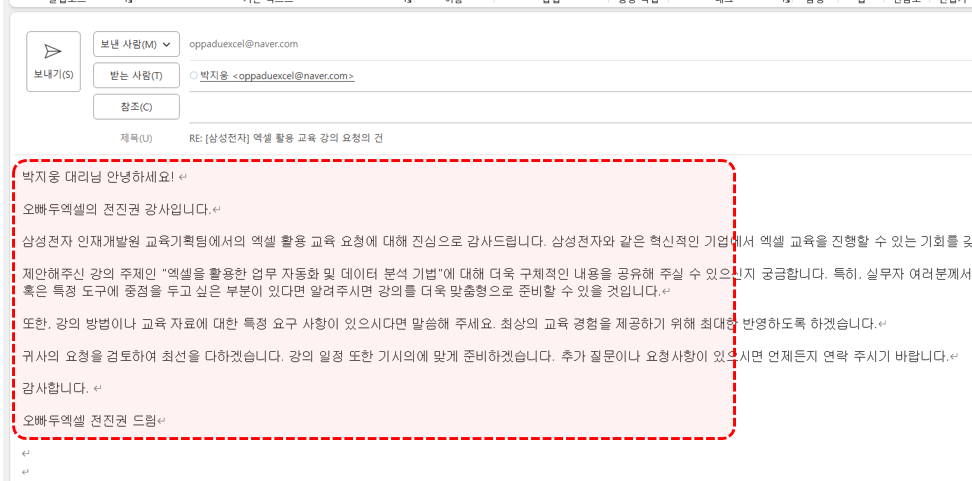
회신 메일과 함께 아웃룩 답장 보내기 창이 실행됩니다.