엑셀 1열 데이터를 2열로 정리하는 방법

셀 주소를 두 줄만 적고 자동채우기 한 뒤 Ctrl + H 로 'B'를 '=B'로 바꾸면, 함수 없이 1열 데이터가 2열로 정리됩니다.
웹에서 내려받은 자료가 세로로 길게 1열로만 쌓여 있으면 정렬도 피벗도 걸리지 않습니다. 함수를 쓰지 않고 셀 주소를 적어 자동채우기 한 뒤 찾기 및 바꾸기로 수식으로 바꾸는 방법이면 몇 번의 클릭으로 2열 표가 됩니다.


1. 셀 주소로 패턴을 만듭니다
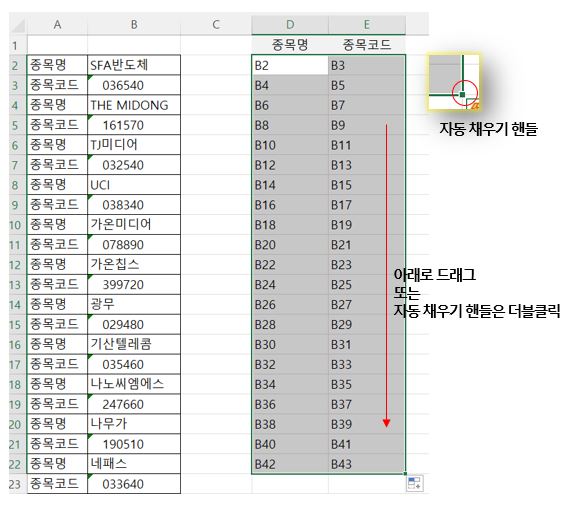
먼저 정리될 표의 머리글을 만듭니다. D1셀과 E1셀에 '종목명'과 '종목코드'를 입력한 뒤, 그 아래로 불러올 값이 들어 있는 셀 주소를 직접 적습니다.

오빠두Tip : 셀 주소는 엑셀이 입력 패턴을 알아챌 만큼만 있으면 되므로 두 줄만 적어도 충분합니다.
주소를 적은 범위를 선택하고 자동채우기 하면 나머지 주소가 규칙대로 채워집니다. 선택 범위 오른쪽 아래에 마우스를 올려 커서가 검은 십자가로 바뀌면, 아래로 끌거나 더블클릭합니다.
2. 찾기 및 바꾸기로 수식을 만듭니다
지금 적힌 것은 B2 같은 글자일 뿐 수식이 아닙니다. 앞에 등호만 붙여 주면 수식이 됩니다.
자동채우기 한 범위를 선택한 채로 Ctrl + H 를 눌러 찾기 및 바꾸기를 엽니다. 찾을 내용에 B, 바꿀 내용에 =B 를 입력하고 [모두 바꾸기]를 누른 뒤, 안내 메시지에서 [확인] → [닫기] 합니다.


3. 수식을 값으로 굳힙니다
정리된 표는 아직 전부 수식이라 원본을 건드리면 함께 바뀝니다. 마지막으로 값으로 고정합니다.
2열로 바뀐 범위를 선택해 Ctrl + C 로 복사한 뒤, Ctrl + Alt + V 로 선택하여 붙여넣기를 열고 붙여넣기 옵션에서 '값'을 고른 다음 [확인]을 누릅니다.

주의 : 이 단계를 건너뛰면 원본 1열 데이터가 바뀔 때 2열 표도 함께 바뀝니다. 원본 시트를 지우면
#REF! 오류가 남습니다.
관련 게시글
 엑셀 데이터 형식(데이터 타입) 종류 총정리
엑셀 워크시트의 데이터 형식은 숫자·날짜·텍스트·논리값 네 가지이며, TYPE 함수나 IS 계열 함수로 어떤 형식인지 확인할 수 있습니다.
엑셀 데이터 형식(데이터 타입) 종류 총정리
엑셀 워크시트의 데이터 형식은 숫자·날짜·텍스트·논리값 네 가지이며, TYPE 함수나 IS 계열 함수로 어떤 형식인지 확인할 수 있습니다.
 셀 병합 없이 보고서를 깔끔하게 정리하는 방법
가로는 [선택 영역의 가운데로], 세로는 조건부서식으로 반복 값을 감추면 셀 병합처럼 보이면서 필터·정렬은 그대로 쓸 수 있습니다.
셀 병합 없이 보고서를 깔끔하게 정리하는 방법
가로는 [선택 영역의 가운데로], 세로는 조건부서식으로 반복 값을 감추면 셀 병합처럼 보이면서 필터·정렬은 그대로 쓸 수 있습니다.
 엑셀 데이터 통합 기능으로 여러 시트 합계 구하기
[데이터] - [통합]에서 각 시트의 범위를 머리글째 추가하고 '첫 행'·'왼쪽 열'을 체크하면, 시트가 흩어져 있어도 항목별 합계가 한 번에 계산됩니다.
엑셀 데이터 통합 기능으로 여러 시트 합계 구하기
[데이터] - [통합]에서 각 시트의 범위를 머리글째 추가하고 '첫 행'·'왼쪽 열'을 체크하면, 시트가 흩어져 있어도 항목별 합계가 한 번에 계산됩니다.
![[도구 업데이트] 투명 인감 도장 PNG를 만들어보세요!](https://www.oppadu.com/wp-content/uploads/2026/09/투명-도장-생성기-안내.png)
![[직원 채용] 오빠두엑셀이 정규직 동료를 모십니다](https://www.oppadu.com/wp-content/uploads/2026/08/직원-채용-1_R.png)
또 배우고 갑니다
감사합니다.