엑셀 피벗테이블 기본 레이아웃 설정 방법

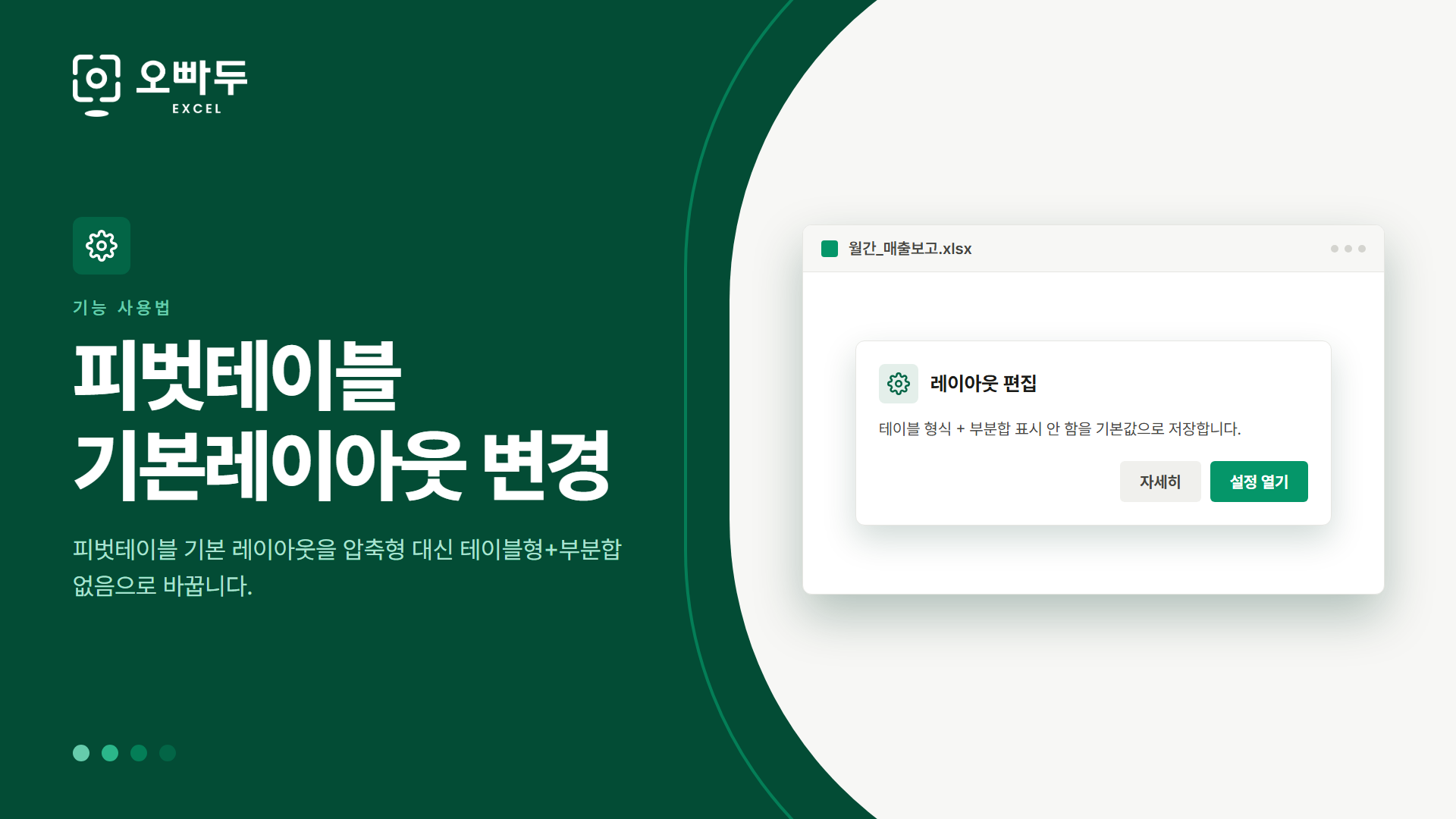
원하는 형태로 다듬은 피벗테이블을 [파일] - [옵션] - [데이터] - [기본 레이아웃 편집]에서 가져오면, 이후 만드는 피벗테이블에 그 설정이 자동 적용됩니다.
피벗테이블을 만들 때마다 보고서 레이아웃을 바꾸고 총합계를 끄는 일을 반복하고 있다면, 한 번 다듬은 모양을 기본값으로 등록해 둘 수 있습니다. 이후 만드는 피벗테이블에 그대로 적용됩니다.
무엇이 저장되나요
기본 레이아웃으로 저장되는 것은 구조에 관한 설정입니다. 색상·글꼴 같은 디자인은 포함되지 않습니다.
| 구분 | 항목 |
|---|---|
| 저장됨 | 보고서 레이아웃(압축·개요·테이블 형식), 총합계 표시, 부분합 표시, 확장/축소 단추, 빈 셀·오류 값 표시 |
| 저장 안 됨 | 피벗테이블 스타일(색상·글꼴 등 디자인) |
주의 : 이 기능은 Microsoft 365 또는 엑셀 2019 이상에서만 쓸 수 있습니다. 이전 버전에는 [기본 레이아웃 편집] 항목 자체가 없습니다.
1. 기준이 될 피벗테이블 만들기
먼저 평소 쓰는 형태로 피벗테이블을 하나 만듭니다. 예제에서는 행에 [분류]·[이름], 값에 [원가]·[판매가] 를 넣었습니다.
2. 원하는 모양으로 다듬기
이 단계에서 잡은 모양이 그대로 기본값이 됩니다. 예제에서는 이렇게 바꿨습니다.
- 보고서 레이아웃 → 테이블 형식
- 총합계 → 열 합계 표시하지 않음
- 확장/축소 단추 → 표시하지 않음
- 빈 셀에는 0, 오류 값에는 "오류" 표시
3. 기본 레이아웃으로 등록하기
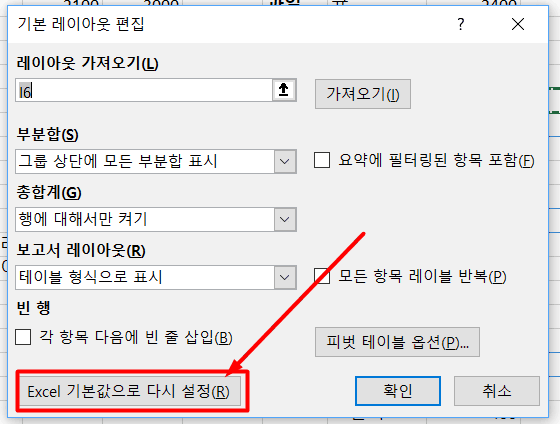
- [파일] - [옵션] - [데이터] - [기본 레이아웃 편집] 으로 이동합니다.
- 방금 다듬은 피벗테이블 안을 아무 데나 클릭한 뒤 [가져오기] 버튼을 누릅니다.
이제 새 피벗테이블을 만들어 보면 방금 등록한 레이아웃이 처음부터 적용되어 있습니다.
오빠두Tip : 처음 상태로 돌리려면 같은 화면의 [Excel 기본값으로 다시 설정] 버튼을 누릅니다.
관련 게시글
 보이는 셀만 복사 붙여넣기 가장 쉬운 방법
범위를 선택한 뒤 Alt + ; 를 한 번 누르면 숨겨진 셀은 제외되고 보이는 셀만 선택되어, 그대로 복사·붙여넣기할 수 있습니다.
보이는 셀만 복사 붙여넣기 가장 쉬운 방법
범위를 선택한 뒤 Alt + ; 를 한 번 누르면 숨겨진 셀은 제외되고 보이는 셀만 선택되어, 그대로 복사·붙여넣기할 수 있습니다.
 엑셀 클래식 피벗테이블 레이아웃 활용하기
피벗테이블 옵션에서 클래식 레이아웃을 켜면 행·열·값 자리가 눈금으로 표시되어, 필드를 어디에 놓을지 직관적으로 알 수 있습니다.
엑셀 클래식 피벗테이블 레이아웃 활용하기
피벗테이블 옵션에서 클래식 레이아웃을 켜면 행·열·값 자리가 눈금으로 표시되어, 필드를 어디에 놓을지 직관적으로 알 수 있습니다.
 엑셀 왕초보를 위한 피벗테이블 만들기 (추천 피벗테이블)
원본이 세로방향 블록쌓기로 정리되어 있으면, [삽입] - [추천 피벗 테이블]에서 원하는 모양을 고르는 것만으로 피벗테이블이 완성됩니다.
엑셀 왕초보를 위한 피벗테이블 만들기 (추천 피벗테이블)
원본이 세로방향 블록쌓기로 정리되어 있으면, [삽입] - [추천 피벗 테이블]에서 원하는 모양을 고르는 것만으로 피벗테이블이 완성됩니다.
![[공지] 오빠두에듀 프리랜서 보조 강사 모집](https://www.oppadu.com/wp-content/uploads/2026/08/0822-프리랜서-보조강사-모집.png)
![[직원 채용] 오빠두엑셀이 정규직 동료를 모십니다](https://www.oppadu.com/wp-content/uploads/2026/08/직원-채용-1_R.png)

정열을 위해 열을 땡겨서 통째로 옮기려 하는데
'피벗테이블에 영향을 주기 때문에 셀에 이변경을 적용 할수 없습니다. 필드목록을 사용하여 보고서를 변경할 수 있습니다. 셀을 삽입하거나 삭제하려면 피벗 테이블을 옮기고 다시 시도하세요.' 라고 팝업창이 뜹니다. 해결 방업이 없을까요??
피벗테이블에 연결된 데이터가 피벗테이블 인근에 붙어있어 발생하는 문제인듯 합니다.
피벗테이블의 위치를 새로운 시트로 옮기신 뒤, 다시 작업해보시겠어요?^^
제 답변이 도움이 되셨길 바랍니다.
감사합니다.
혹시 피벗에서 “열 레이블” 날짜를 삽입 시키고 월별 값을 정리 해 주고 싶은데 혹시 방법이 있나요? 데이터에서 셀서식에서 날짜 정리를 통해 일을 없애고 년도와 월별로 남겼는데도 합쳐 지지가 않네요ㅠㅠ 혹시 방법이 있으면 알려주시면 감사하겠습니다
혹시 월별로 표시되게 만든 후, 월별 옆에 해당 건수도 몇 건인지 표시되게 하고싶다면 (즉, 레이블 제목에 함수를 포함시키고 싶다면?) 방법이 있을지요?
함수를 포함하여 머릿글을 작성하는 것은 불가능합니다.
원본 데이터에 머릿글(건수)로 작성된 필드를 추가하신 뒤 피벗테이블을 생성해보세요.