엑셀 펑션키(F1~F12) 관련 단축키 총정리

F2·F4·F9·F12 와 Shift+F11 다섯 개만 손에 익혀도 마우스로 오가던 동작 대부분이 키 하나로 끝납니다.
키보드 맨 윗줄의 F1~F12 는 엑셀에서 저마다 다른 기능을 맡고 있습니다. 버전을 타지 않아 2007 이든 365 든 똑같이 동작하고, 워드·파워포인트에서도 상당수가 같은 역할을 합니다.
꼭 익혀야 할 6가지
펑션키 단축키는 수십 개지만, 실무에서 손에 붙여 둘 것은 아래 여섯 개입니다.
F2 : 셀 내용 편집
셀을 선택한 채로 F2 를 누르면 그 자리에서 바로 내용을 고칠 수 있습니다. 셀을 더블클릭하거나 수식 입력줄로 마우스를 옮길 필요가 없어, 표를 다듬는 속도가 눈에 띄게 달라집니다.

F4 : 셀 참조 방식 바꾸기
수식 안에서 참조한 셀 주소에 커서를 두고 F4 를 누르면 상대참조 → 절대참조 → 행 고정 → 열 고정 순서로 바뀝니다. $ 기호를 손으로 찍어 넣을 일이 없어집니다. 참조 방식이 헷갈린다면 절대참조 설명을 먼저 보세요.

Alt + F4 : 통합 문서 닫기
실행 중인 엑셀 창을 닫습니다. 저장하지 않은 내용이 있으면 저장 여부를 묻는 창이 먼저 뜹니다.

F9 : 수식 다시 계산
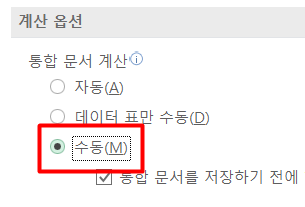
엑셀은 값이 바뀔 때마다 수식을 자동으로 다시 계산합니다. 다만 데이터가 많아 파일이 무거워지면 계산 옵션을 수동으로 바꿔 두는 경우가 있는데, 이때 결과를 갱신하는 키가 F9 입니다. 현재 시트만 계산하려면 Shift + F9 를 누릅니다.
F12 : 다른 이름으로 저장
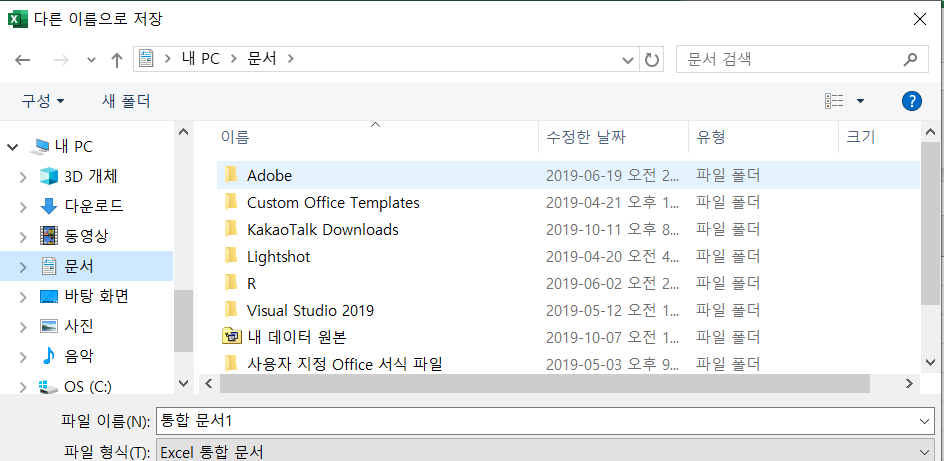
하나의 파일을 여러 버전으로 나눠 관리할 때 쓰는 키입니다. F12 를 누르면 저장 대화상자가 바로 열리고, 원본은 그대로 둔 채 지금까지 작업한 내용이 새 파일로 저장됩니다.
Shift + F11 : 새 시트 삽입
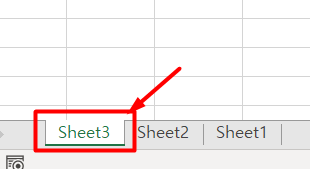
현재 시트의 왼쪽에 빈 시트가 하나 추가됩니다. 시트가 아니라 새 통합 문서를 만드는 단축키는 Ctrl + N 입니다.
알아두면 좋은 8가지
매일 쓰지는 않아도, 상황이 오면 마우스보다 훨씬 빠른 단축키들입니다.
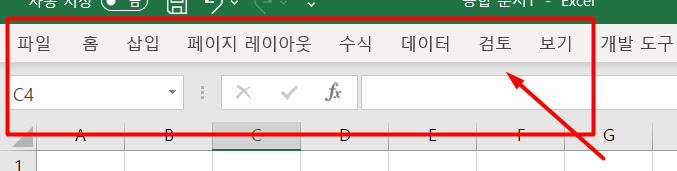
Ctrl + F1 : 리본 메뉴 접기/펴기
화면 위쪽 리본을 접어 워크시트를 넓게 쓸 수 있습니다. 탭 이름은 남아 있어서, 탭을 누르면 리본이 잠깐 펼쳐졌다가 다시 접힙니다.
Shift + F2 : 메모 삽입·편집
선택한 셀에 메모를 답니다. 이미 메모가 있으면 그 메모를 편집 상태로 엽니다.

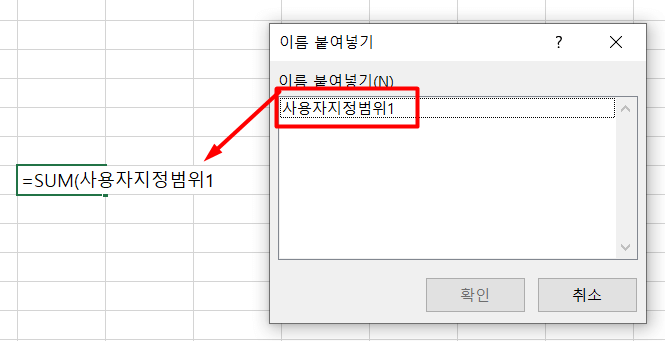
F3 : 이름 붙여넣기
수식이나 데이터 유효성 검사처럼 범위를 입력하는 자리에서 F3 을 누르면 '이름 붙여넣기' 창이 열립니다. 미리 정의해 둔 이름 목록에서 골라 넣을 수 있어, 긴 범위를 손으로 적을 필요가 없습니다.
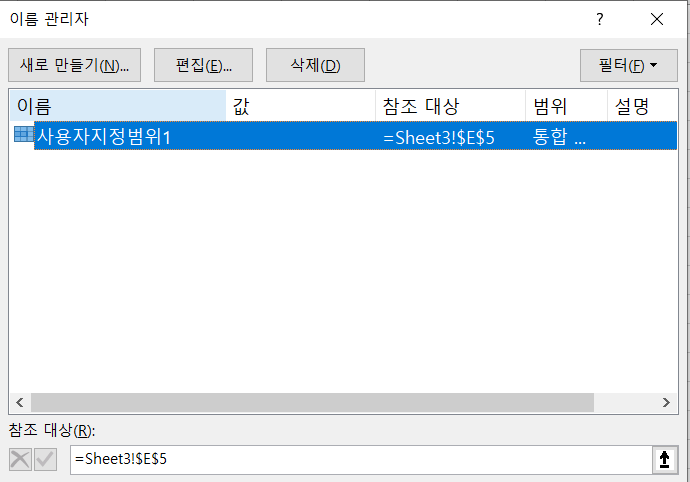
Ctrl + F3 : 이름 관리자 열기
정의된 이름을 추가·수정·삭제하는 창입니다. 동적 범위처럼 수식으로 만든 이름도 여기서 관리합니다.
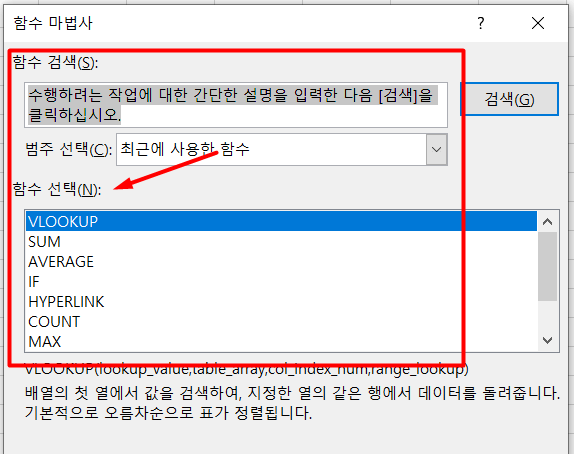
Shift + F3 : 함수 마법사 열기
함수 이름과 인수 설명을 보면서 수식을 만들 수 있습니다. 인수 순서가 헷갈리는 함수를 쓸 때 특히 편합니다.
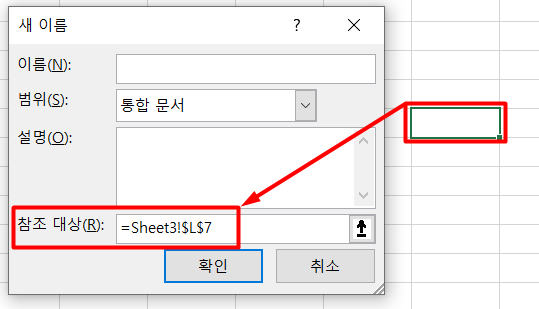
Ctrl + Alt + F3 : 선택 범위를 이름으로 정의
지금 선택한 셀이나 범위에 곧바로 이름을 붙입니다. 이름 관리자를 열지 않고 한 번에 끝낼 수 있습니다.
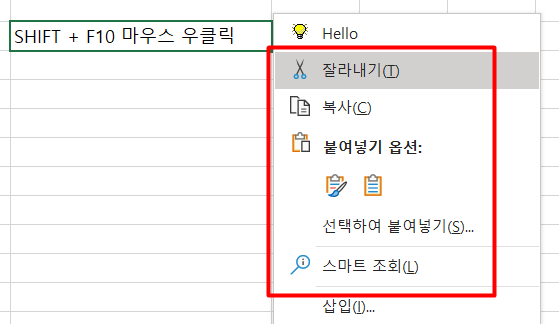
Shift + F10 : 마우스 오른쪽 클릭
선택한 셀에서 오른쪽 클릭을 한 것과 같습니다. 키보드에 별도의 메뉴 키가 없는 노트북에서 특히 요긴합니다.
Alt + F11 : VBA 편집기 열기
매크로를 다룬다면 반드시 손에 익혀야 할 키입니다. 개발 도구 탭을 켜 두지 않아도 편집기가 바로 열립니다.

F1~F12 전체 목록
조합키까지 포함한 전체 목록입니다. 위에서 설명한 필수 단축키는 굵게 표시했습니다.
| 구분 | 단축키 | 설명 | 같은 기능 |
|---|---|---|---|
| F1 | F1 | 도움말 열기 | |
| Alt + F1 | 선택한 범위로 차트 삽입 | ||
| Ctrl + F1 | 리본 메뉴 접기/펴기 | ||
| Alt + Shift + F1 | 새 시트 삽입 | Shift + F11 | |
| F2 | F2 | 셀 내용 편집 | |
| Alt + F2 | 다른 이름으로 저장 | F12 | |
| Ctrl + F2 | 인쇄 미리 보기 | Ctrl + P | |
| Shift + F2 | 메모 삽입/편집 | ||
| Alt + Shift + F2 | 파일 저장 | Ctrl + S | |
| Ctrl + Alt + F2 | 파일 열기 | Ctrl + O | |
| F3 | F3 | 이름 붙여넣기 창 열기 | |
| Ctrl + F3 | 이름 관리자 열기 | ||
| Shift + F3 | 함수 마법사 열기 | ||
| Ctrl + Shift + F3 | 선택 영역에서 이름 만들기 | ||
| Ctrl + Alt + F3 | 선택 범위를 이름으로 정의 | ||
| F4 | F4 | 셀 참조 방식 변경 · 직전 작업 반복 | |
| Alt + F4 | 엑셀 종료 | ||
| Ctrl + F4 | 현재 통합 문서 창 닫기 | ||
| Shift + F4 | 다음 찾기 (직전 [찾기] 반복) | ||
| Ctrl + Shift + F4 | 이전 찾기 (거꾸로 반복) | ||
| F5 | F5 | 이동 창 열기 | Ctrl + G |
| Ctrl + F5 | 창 크기 복원 (최대화 상태일 때) | ||
| Shift + F5 | 찾기 및 바꾸기 열기 | Ctrl + F | |
| F6 | F6 | 리본 → 워크시트 → 시트 탭 → 상태 표시줄 순서로 이동 | |
| Ctrl + F6 | 다음 통합 문서 창으로 이동 | ||
| F7 | F7 | 맞춤법 검사 | |
| Ctrl + F7 | 창 위치 이동 (최대화 상태가 아닐 때) | ||
| Shift + F7 | 동의어 사전 (영문) | ||
| F8 | F8 | 선택 영역 확장 모드 | |
| Alt + F8 | 매크로 목록 창 열기 | ||
| Ctrl + F8 | 창 크기 조절 (최대화 상태가 아닐 때) | ||
| Shift + F8 | 선택 영역 추가 모드 | ||
| F9 | F9 | 모든 통합 문서의 수식 다시 계산 | |
| Ctrl + F9 | 엑셀 창 최소화 | ||
| Shift + F9 | 현재 시트의 수식만 다시 계산 | ||
| Ctrl + Alt + F9 | 모든 수식을 강제로 다시 계산 | ||
| Ctrl + Alt + Shift + F9 | 참조 관계를 다시 검사한 뒤 전체 재계산 | ||
| F10 | F10 | 리본 단축키(키 팁) 표시 | Alt |
| Alt + F10 | 선택 창 열기 | ||
| Ctrl + F10 | 엑셀 창 최대화/복원 | ||
| Shift + F10 | 마우스 오른쪽 클릭 | ||
| Alt + Shift + F10 | 오류 검사·스마트 태그 메뉴 표시 | ||
| F11 | F11 | 차트 시트 추가 | |
| Alt + F11 | VBA 편집기 열기 | ||
| Ctrl + F11 | 매크로 시트 추가 | ||
| Shift + F11 | 새 시트 추가 | ||
| F12 | F12 | 다른 이름으로 저장 | |
| Ctrl + F12 | 파일 열기 | Ctrl + O | |
| Shift + F12 | 파일 저장 | Ctrl + S | |
| Ctrl + Shift + F12 | 인쇄 | Ctrl + P |
참고 문서
- Windows용 Excel의 바로 가기 키 — Microsoft 지원
 엑셀 가로 스크롤 단축키 (Ctrl + Shift + 마우스휠)
2020년 8월 윈도우 업데이트 이후, 별도 프로그램이나 전용 마우스 없이 Ctrl + Shift + 마우스휠로 엑셀을 가로 스크롤할 수 있습니다.
엑셀 가로 스크롤 단축키 (Ctrl + Shift + 마우스휠)
2020년 8월 윈도우 업데이트 이후, 별도 프로그램이나 전용 마우스 없이 Ctrl + Shift + 마우스휠로 엑셀을 가로 스크롤할 수 있습니다.
 엑셀에서 자꾸 뜨는 OneDrive 알림, 완전히 끄는 방법
OneDrive 백업을 꺼도 알림이 남아 있다면, Office가 따로 띄우는 메시지 표시줄을 레지스트리로 꺼야 합니다.
엑셀에서 자꾸 뜨는 OneDrive 알림, 완전히 끄는 방법
OneDrive 백업을 꺼도 알림이 남아 있다면, Office가 따로 띄우는 메시지 표시줄을 레지스트리로 꺼야 합니다.
 GPT-4와 GPT-4o의 OCR 성능 비교 : 테스트 결과 공개
GPT-4o는 GPT-4 Turbo 대비 OCR 인식 정확도가 84%에서 98%로 오르고 처리 속도는 2배 이상 빨라졌으며, 비용은 약 60% 저렴해졌습니다.
GPT-4와 GPT-4o의 OCR 성능 비교 : 테스트 결과 공개
GPT-4o는 GPT-4 Turbo 대비 OCR 인식 정확도가 84%에서 98%로 오르고 처리 속도는 2배 이상 빨라졌으며, 비용은 약 60% 저렴해졌습니다.
![[도구 업데이트] 실시간 추첨, 무료 도구 업데이트!](https://www.oppadu.com/wp-content/uploads/2026/09/마블레이스-런칭.png)
![[도구 업데이트] 투명 인감 도장 PNG를 만들어보세요!](https://www.oppadu.com/wp-content/uploads/2026/09/투명-도장-생성기-안내.png)
키보드의 Fn 잠금 설정을 한번 확인해보시겠어요?