엑셀 왕초보를 위한 피벗테이블 만들기 (추천 피벗테이블)

원본이 세로방향 블록쌓기로 정리되어 있으면, [삽입] - [추천 피벗 테이블]에서 원하는 모양을 고르는 것만으로 피벗테이블이 완성됩니다.
피벗테이블은 실무에서 빠지지 않는 기능이지만, 처음에는 어디서부터 손대야 할지 막막합니다. 원본 데이터만 제대로 정리해 두면 나머지는 엑셀이 추천해 주는 것을 고르기만 하면 됩니다.
![왕초보를 위한 추천 피벗테이블 — 처음이면 [삽입]-[추천 피벗테이블]로 엑셀이 구성을 자동 제안합니다.](https://www.oppadu.com/wp-content/uploads/2026/08/guide-119783.png)
먼저 확인할 것 — 원본 데이터 구조
피벗테이블이 안 만들어지거나 이상하게 나오는 원인은 거의 원본 데이터에 있습니다. 아래 네 가지만 지키면 됩니다.
- 머리글은 한 줄로 작성합니다.
- 빈 셀·셀 병합·줄바꿈을 쓰지 않습니다.
- 부분합·총합계 같은 집계 행을 원본에 섞지 않습니다.
- 세로방향 블록쌓기 규칙으로 관리합니다.
예를 들어 아래 표는 머리글이 두 줄이라 피벗테이블을 만들 수 없습니다.

아래 표는 만들 수는 있지만 세로방향 블록쌓기가 지켜지지 않아 기능을 제대로 쓸 수 없습니다.

세로방향 블록쌓기란
규칙은 두 줄로 요약됩니다.
- 새로운 데이터는 아래로 쌓습니다.
- 새로운 항목(필드)은 오른쪽으로 추가합니다.
즉 '2023년 1월', '2023년 2월' 을 열로 늘리는 대신, [날짜] 열 하나를 두고 행으로 쌓습니다. 이렇게 두면 항목이 늘어도 표 모양이 바뀌지 않습니다.

추천 피벗테이블로 만들기
- 원본 데이터 안의 아무 셀이나 선택하고 [삽입] 탭 - [추천 피벗 테이블] 을 누릅니다.
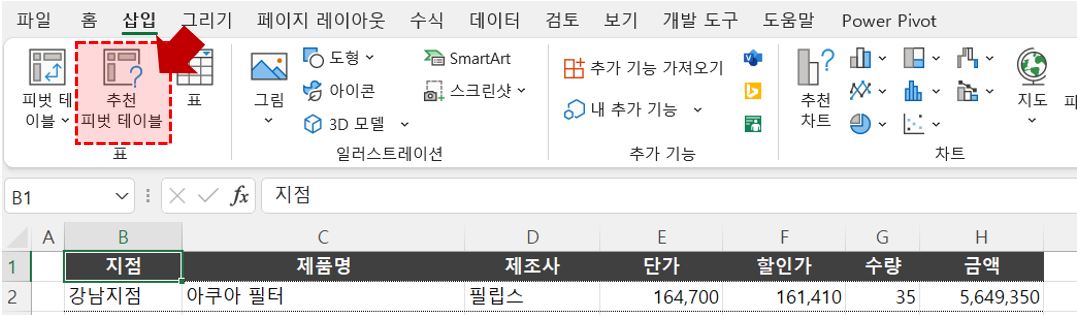
[삽입] - [추천 피벗 테이블]을 누릅니다. - 왼쪽 목록에 엑셀이 분석해 만든 샘플이 나옵니다. 원하는 것을 고르고 [확인] 을 누릅니다.

목록에서 원하는 모양을 고릅니다. - 새 시트에 피벗테이블이 만들어집니다. 오른쪽 [피벗 테이블 필드] 패널에서 항목을 행·열·값 영역으로 끌어 옮기며 원하는 형태로 다듬습니다.

필드를 옮기며 원하는 형태로 다듬습니다.
오빠두Tip : 피벗테이블 숫자에는 천 단위 구분기호가 기본으로 붙지 않습니다. 숫자 범위를 선택하고 Ctrl + Shift + 1 을 누르면 한 번에 적용됩니다.
관련 게시글
 엑셀 피벗테이블 기본 레이아웃 설정 방법
원하는 형태로 다듬은 피벗테이블을 [파일] - [옵션] - [데이터] - [기본 레이아웃 편집]에서 가져오면, 이후 만드는 피벗테이블에 그 설정이 자동 적용됩니다.
엑셀 피벗테이블 기본 레이아웃 설정 방법
원하는 형태로 다듬은 피벗테이블을 [파일] - [옵션] - [데이터] - [기본 레이아웃 편집]에서 가져오면, 이후 만드는 피벗테이블에 그 설정이 자동 적용됩니다.
 엑셀 클래식 피벗테이블 레이아웃 활용하기
피벗테이블 옵션에서 클래식 레이아웃을 켜면 행·열·값 자리가 눈금으로 표시되어, 필드를 어디에 놓을지 직관적으로 알 수 있습니다.
엑셀 클래식 피벗테이블 레이아웃 활용하기
피벗테이블 옵션에서 클래식 레이아웃을 켜면 행·열·값 자리가 눈금으로 표시되어, 필드를 어디에 놓을지 직관적으로 알 수 있습니다.
 엑셀 People Graph 로 인포그래픽 만들기
엑셀 2016 이후 기본 제공되는 People Graph 추가 기능으로, 두 열짜리 표만 있으면 사람 모양 인포그래픽 차트를 몇 번의 클릭으로 만들 수 있습니다.
엑셀 People Graph 로 인포그래픽 만들기
엑셀 2016 이후 기본 제공되는 People Graph 추가 기능으로, 두 열짜리 표만 있으면 사람 모양 인포그래픽 차트를 몇 번의 클릭으로 만들 수 있습니다.
![[도구 업데이트] 투명 인감 도장 PNG를 만들어보세요!](https://www.oppadu.com/wp-content/uploads/2026/09/투명-도장-생성기-안내.png)
![[직원 채용] 오빠두엑셀이 정규직 동료를 모십니다](https://www.oppadu.com/wp-content/uploads/2026/08/직원-채용-1_R.png)
이미 피벗 테이블 "피벗 테이블1" 있으므로 시트 "데이터센터" 피벗 테이블 "피벗 테이블5" 대한 작업을 완료할 수 없습니다. 공간을 확보하고 다시 시도하세요.
이런 오류가 나는데 어떻게 해결해야하나요?해당 오류는 피벗테이블 원본 데이터에 새로운 항목이 추가되어서 연결된 피벗테이블이 가로(또는 세로로)로 확장될 때,
기존에 다른 피벗테이블로 인해 확장할 수 없을 경우 발생합니다.
피벗테이블이 겹치지 않도록 위치를 조절한 후 다시 새로고침해보세요.
아니면 "피벗 테이블1"이 문제인가요?
행 열 삽입을 해 봐도 그대로네요...ㅠㅜ
그리고 "데이터센터" 시트는 어디에 있을까요?
시트를 숨길 수도 있나요?
안보여서요...ㅠㅜ
실제 사용하고 계신 파일은 제가 볼 수 없어 정확한 답변을 드리기 어렵습니다.
시트를 우클릭 - [숨기기 취소]를 클릭해 숨겨진 시트를 확인해보시고,
피벗테이블을 서로 다른 시트에 옮긴 후 새로고침 해 보시길 바랍니다.
감사합니다.^^