




엑셀 지도 차트 만들기, 오류 없이 쉽고 빠르게 만드는 방법
엑셀 지도 차트 만들기 목차 바로가기
영상 강의
예제파일 다운로드
오빠두엑셀의 모든 강의 예제파일은 회원 여러분께 무료로 제공됩니다.
- [차트강의] 엑셀 지도 차트 만들기예제파일✨ 엑셀 코로나 발생 현황 대시보드 양식회원자료
강의 소개
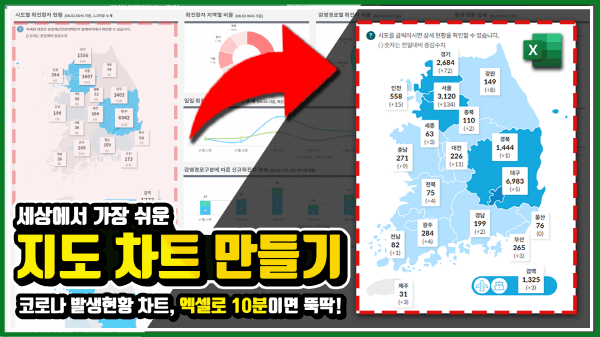
이번 강의에서는 중앙재난안전대책본부에서 제공하는 코로나 바이러스 발생현황 원본 데이터를 참고하여 대한민국의 코로나 발생 현황을 지도 차트로 시각화하는 방법을 알아봅니다. 엑셀의 기본 기능만 활용하여 중앙재난안전대책본부에서 제공하는 지도 차트 양식과 동일하게 제작할 수 있습니다.
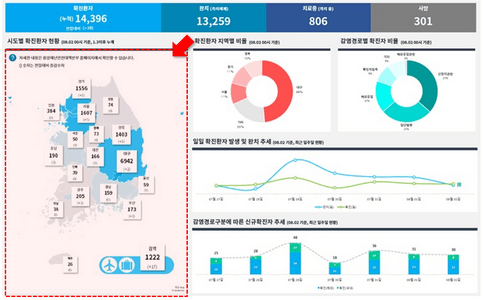
이번 강의에서는 코로나 발생현황 지도 차트를 엑셀 기본 기능만 사용하여 제작합니다. 본 강의에서 사용된 지도 차트는 아래 링크를 참고하여 제작되었습니다.
지도차트에 사용된 코로나 바이러스 지역별 발생 현황 원본 데이터는 아래 링크에서 확인할 수 있습니다. 아래 링크로 이동한 뒤, 페이지에 있는 표를 복사하여 엑셀파일 [Raw] 시트의 [시도별 발생동향] 표 위에 그대로 붙여넣기하면 [데이터] 시트의 값이 자동으로 업데이트 됩니다.
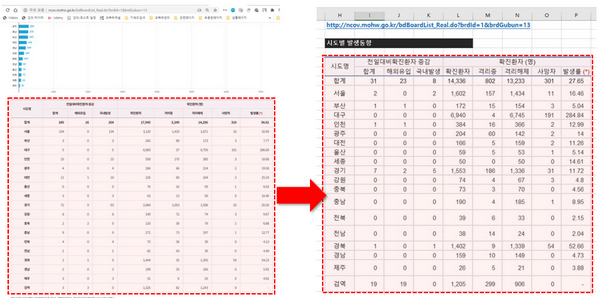
링크로 이동한 뒤, 지역별 발생 현황 테이블을 엑셀 시트 위에 그대로 복사/붙여넣기 합니다. 이번 강의에 사용된 지도 차트는 엑셀 2019 이후 버전에서만 지원됩니다. 따라서 엑셀 2019 이전 버전 사용자는 이번 단계를 넘어가고 다음 단계부터 진행합니다.
- 예제파일 [데이터] 시트로 이동한 뒤, [B6:D23] 범위를 선택합니다. (나라:누적환자) 이후 [삽입] - [차트] - [추천차트]를 클릭하거나 단축키 Alt - N - R 로 추천차트 대화상자를 실행합니다.
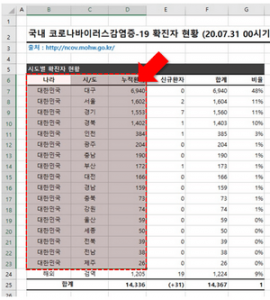
차트를 생성할 범위를 선택한 뒤, 추천 차트 대화상자를 실행합니다. - 추천차트 목록에서 '지도 차트'를 선택한 뒤, [확인] 버튼을 눌러 지도 차트를 생성합니다. (지도차트가 추천차트 목록에 표시되지 않을 경우, [모든차트] - [지도] 로 이동하여 차트를 생성합니다.)
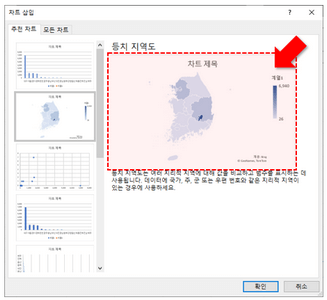
지도 차트를 선택한 뒤, [확인] 버튼을 눌러 차트를 생성합니다. - 차트의 제목과 범례를 지워 차트를 간소화합니다. 이후 차트의 지도범위를 우클릭하여 [데이터 계열 서식]으로 이동한 뒤, [계열 색] - [분기 3색]을 선택합니다.
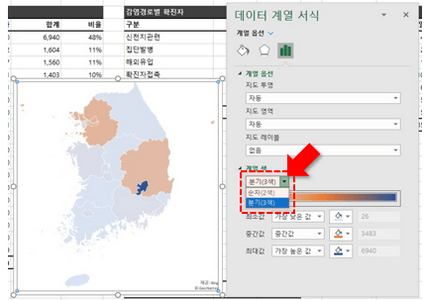
데이터계열서식 - 계열색 - 분기 3색을 선택합니다. - 현재 데이터의 경우 '대구'의 값이 6,930 으로 월등이 높으므로 최대값과 최소값을 기준으로 차트색상을 표시할 경우 대구지역만 진한색으로 표시되는 문제가 발생합니다. 따라서 보편적으로 인식가능한 값으로 최대값과 중간값, 최소값을 변경합니다.
최소값 : [숫자] 50
중간값 : [숫자] 800
최대값 : [숫자] 2000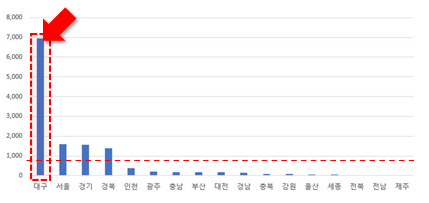
최대값 데이터가 나머지 데이터에 비해 비정상적으로 높은 상황입니다. 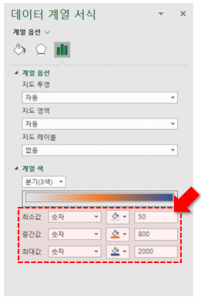
계열색의 최소값, 중간값, 최대값을 임의값으로 변경합니다. - 최대값은 진한 파란색, 중간값은 하늘색, 최소값은 옅은 회색으로 채우기 색상을 변경합니다.
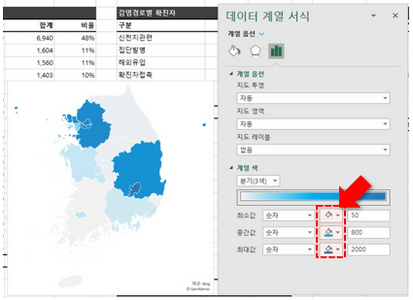
최대값, 중간값, 최소값의 지도 색상을 변경합니다. - 지도 차트가 완성되었습니다. 완성된 차트를 잘라내기 한 뒤, [코로나 대시보드] 시트 위로 붙여넣기합니다. 기존 대시보드 시트에 있는 안내문구와 물음표 아이콘을 우클릭 한 뒤, [맨 앞으로 가져오기]를 선택하여 차트 위에 표시되도록 위치를 변경합니다.
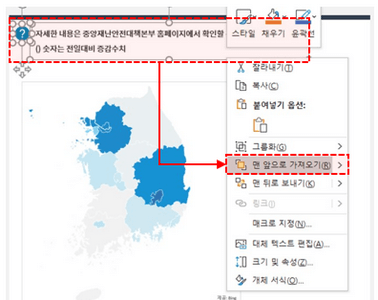
기존 안내문구를 우클릭하여 [맨 앞으로 가져오기]를 선택하면, 안내문구가 맨 앞으로 이동합니다. - 차트의 윤곽선을 제거하면 대시보드 위로 지도 차트 삽입이 완료됩니다.
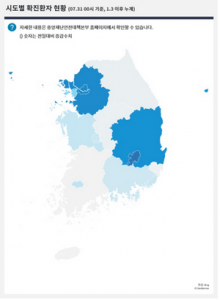
코로나 발생현황 지도 차트가 완성되었습니다.
엑셀 2019 이전 버전에서는 지도차트를 지원하지 않습니다. 따라서 2019 이전 버전을 사용중일 경우 [코로나 대시보드] 시트에 미리 넣어드린 지도 그림 이미지를 잘라낸 뒤 위에 붙여넣기 하여 지도차트 대용으로 사용합니다.
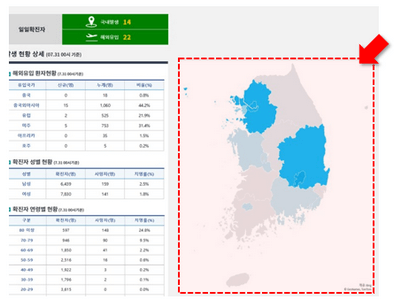
엑셀 2019 이전 버전 사용자는 [대시보드] 시트의 지도 그림을 차트 대용으로 사용합니다. - 시트 목록 오른쪽의 (+) 더하기 버튼을 클릭하거나 단축키 Shift + F11 키로 새로운 시트를 추가합니다.
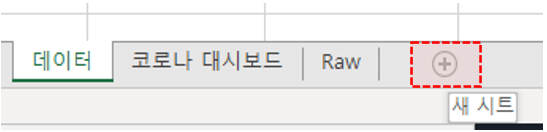
새로운 시트를 추가합니다. - [B2:S4] 범위를 선택한 뒤, 아래 수식을 입력 후 Ctrl + Shift + Enter 로 배열수식을 입력합니다. (Microsoft 365 사용자는 B2셀 선택 후 아래 수식을 Enter 로 입력하면 파란색 테두리가 쳐지면서 배열이 자동으로 반환됩니다.)

TRANSPOE 함수를 배열수식으로 입력합니다. (365 버전 사용자는 일반 수식으로 입력해도 괜찮습니다.) - 각 범위에 폰트를 적용하여 깔끔하게 변경한 뒤, 범위 채우기 색상을 흰색으로 변경합니다. 강의에서는 Noto Sans (본고딕) 폰트를 사용하였습니다.
- [B4:S4] 범위 (신규 확진자수) 를 선택한 뒤, [우클릭] - [셀 서식]을 선택하거나 단축키 Ctrl + 1을 눌러 셀 서식 대화상자를 실행합니다. [사용자 지정]을 선택한 뒤, 형식에 아래 서식을 복사/붙여넣기 후 [확인]을 눌러 셀 서식을 적용합니다.
(+0);;(0);
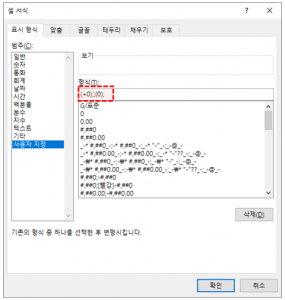
셀 서식을 변경합니다. - 연결될 이미지로 만들 지역별 발생현황 레이블이 완성되었습니다. 첫번째 값인 대구 범위를 선택한 후 Ctrl + C 로 복사합니다.
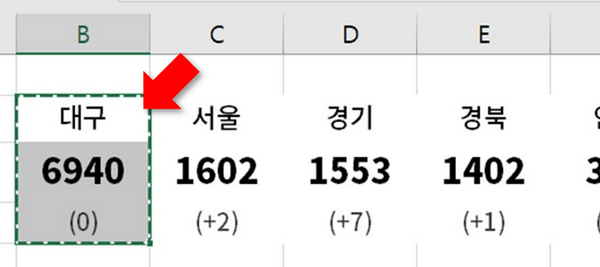
첫번째 범위를 선택한 뒤 복사합니다. - B6 셀을 선택한 뒤 우클릭하여 [선택하여 붙여넣기] - [연결된 그림] 으로 삽입하면 복사한 범위가 이미지 형태로 삽입됩니다. 이와 같은 작업을 18번 반복하여 연결된 이미지를 삽입할 수도 있지만, 반복되는 작업을 최소화하기 위해 아래 매크로를 사용하여 연결된 이미지를 한 번에 삽입할 수도 있습니다.
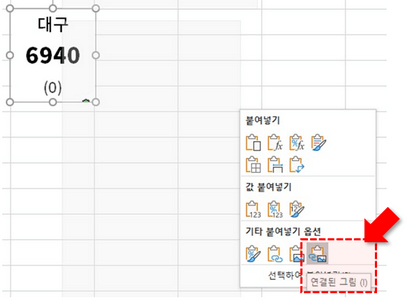
복사한 범위를 연결된 그림으로 붙여넣기 합니다.
- 기존에 삽입했던 연결된 그림을 모두 삭제합니다. 화면 상단의 [개발도구] - [Visual Basic]을 클릭하거나 단축키 Alt + F11 를 눌러 매크로 편집기를 실행합니다.
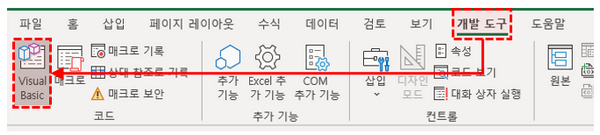
개발도구 - Visual Basic 버튼을 클릭하여 매크로 편집기를 실행합니다. - [삽입] - [모듈]을 선택하여 새로운 모듈을 추가한 뒤, 아래 명령문을 복사하여 붙여넣기 합니다.
'---------- 2024년 8월, M365 기준 클립보드 오류를 수정한 버전입니다 ---------------
#If VBA7 Then
    Private Declare PtrSafe Function AccessibleChildren Lib "oleacc" (ByVal paccContainer As Office.IAccessible, _
    ByVal iChildStart As Long, ByVal cChildren As Long, _
    ByRef rgvarChildren As Any, ByRef pcObtained As Long) As Long
    Public Const myVBA7 As Long = 1
#Else
    Private Declare Function AccessibleChildren Lib "oleacc" (ByVal paccContainer As Office.IAccessible, _
                                                              ByVal iChildStart As Long, ByVal cChildren As Long, _
                                                              ByRef rgvarChildren As Any, ByRef pcObtained As Long) As Long
    Public Const myVBA7 As Long = 0
#End If

Declare PtrSafe Sub Sleep Lib "kernel32" (ByVal dwMilliseconds As Long)
Declare PtrSafe Function OpenClipboard Lib "user32" (ByVal hwnd As LongPtr) As Long
Declare PtrSafe Function EmptyClipboard Lib "user32" () As Long
Declare PtrSafe Function CloseClipboard Lib "user32" () As Long

Sub ClearClipboard()
    ' 클립보드 열기
    If OpenClipboard(0&) Then
        ' 클립보드 비우기
        EmptyClipboard
        ' 클립보드 닫기
        CloseClipboard
    End If
End Sub

Sub CreateLinkedImage()

Dim rng As Range
Dim WS As Worksheet
Dim sFormula As String
Dim pic As Shape
Dim j As Long: j = 1
Application.ScreenUpdating = False
Application.Calculation = xlCalculationManual

Set WS = ActiveSheet
Set rng = WS.Range("B2").CurrentRegion '<- 연결된 이미지를 생성할 데이터가 시작되는 셀 주소를 입력하세요

With WS
    For i = rng.Column To rng.Column + rng.Columns.Count - 1
    .Range(.Cells(rng.Row, i), .Cells(rng.Row + rng.Rows.Count - 1, i)).Copy
    .Cells(rng.Row + rng.Rows.Count + 1, i).Select
    .Pictures.Paste Link:=True
    Set pic = WS.Shapes(j): j = j + 1
    Application.CutCopyMode = False
    ClearClipboard
    EvRClearOfficeClipBoard

    sFormula = pic.DrawingObject.Formula
    .Shapes.Range(Array(pic.Name)).Select
    Selection.Formula = "='" & WS.Name & "'!" & Trim(sFormula)
    Next
End With

Application.Calculation = xlCalculationAutomatic
Application.ScreenUpdating = True

End Sub

Public Sub EvRClearOfficeClipBoard()

    Dim cmnB, IsVis As Boolean, j As Long, Arr As Variant
    Arr = Array(4, 7, 2, 0)                      '4 and 2 for 32 bit, 7 and 0 for 64 bit
    Set cmnB = Application.CommandBars("Office Clipboard")
    IsVis = cmnB.Visible
    On Error Resume Next
    If Not IsVis Then
        cmnB.Visible = True
        DoEvents
    End If

    For j = 1 To Arr(0 + myVBA7)
        AccessibleChildren cmnB, Choose(j, 0, 3, 0, 3, 0, 3, 1), 1, cmnB, 1
    Next

    cmnB.accDoDefaultAction CLng(Arr(2 + myVBA7))

    Application.CommandBars("Office Clipboard").Visible = IsVis

End Sub
- 매크로 편집기 상단의 재생버튼을 클릭하거나 단축키 F5키를 눌러 명령문을 실행하면 각 지역별 발생현황 레이블을 한 번에 생성할 수 있습니다.
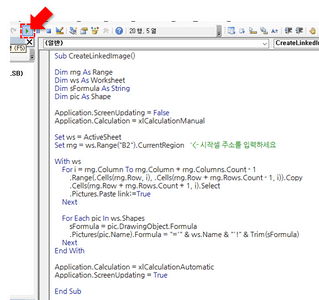
매크로를 실행하면 지역별 발생현황 연결된 이미지를 한번에 만들 수 있습니다.
- 연결된 이미지를 모두 선택하여 잘라내기 한 뒤, [코로나 대시보드] 시트에 붙여넣기 합니다.
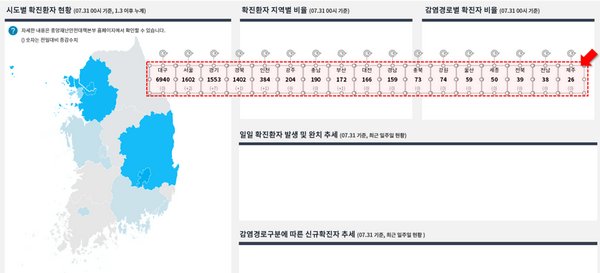
지역별 발생현황 연결된 그림을 잘라낸 뒤, 대시보드에 붙여넣기 합니다. - 각 지역별로 레이블을 하나씩 이동합니다. 해외 감염자는 대시보드 아래쪽에 있는 도형 위에 표시합니다.
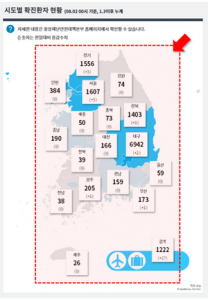
각 레이블을 지도 차트 위로 이동합니다. - 감염자 수 크기에 따라 레이블 크기를 조절하면 대한민국 코로나 발생현황 지도 차트 제작이 마무리됩니다.
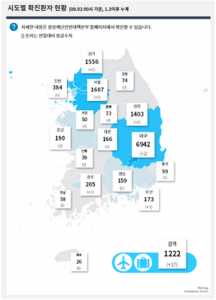
레이블 값에 따라 크기를 조절하면 코로나 발생현황 지도 차트가 완성됩니다.
실무로 물품 지역별 분배(안) 작성하면서 매번 엑셀로 계산해서
한글로 편집하여 표로 완성 했었는데....
이제 한번(엑셀)에 작성 도전해보겠습니다.
매크로도 점점 흥미가 생기는데 아직은 어렵기만 하네요.
쉽고 명쾌한 강의와 예제파일 항상 감사합니다.
엑셀365 추천 차트에 한국이 나오지 않는데, 어떻게 하나요?
네 2019 이전버전(맵차트가 지원되지 않는 버전) 에서는
배경그림(지도)와 데이터 범위를 직접 변경해주셔야 합니다.
파일이 잘못 업로드 되어 있었네요 ㅜㅜ
방금 파일을 수정해드렸으니 다시 확인해보시겠어요?
화면설명시에 '시/도' 까지만 가능하고 '서울시 ㅇㅇ구'는 안된다고 하셨는데요.
엑셀 도움말에서 보면 '시/도','군'으로 '경기도','가평/연천/양편' 등으로 설명이 되어있긴한데.. 실제로 엑셀에서 해보면 도움말과 달리 에러가 나네요. ( '시/도','군','우편번호' 등 지도 정보가 필요... )
'군'이 되는 거라면, '군/구' 까지 되야 맞을 거 같은데...
혹시 '경기도' 이하의 '화성시, 안양시' 등의 레벨도 안되는 걸까요??
제가 입력을 제대로 못해서 그런건지...
맵 차트는 시/도까지만 가능합니다.
현재 군단위는 지원되지 않는 것으로 알고 있습니다.
오류메시지입니다.
'1004' 런타임 오류가 발생하였습니다.
Picture 클래스 중 Formula 속성을 설정할 수 없습니다.
사용하고 계신 엑셀 버전이 어떻게 되시나요?
2010 이전 버전일 경우 말씀하신 오류가 발생할 수 있습니다.
엑셀 버전을 한번 확인해보세요.
윈도우 버전의 M365 라면 오류가 발생하지 않아야 합니다.
혹시 Mac을 사용중이실까요?
오류가 발생할 경우, [디버깅] 버튼을 클릭하여 오류가 발생한 지점을 확인할 수 있습니다.
오류가 발생한 지점과 오류를 스크린샷과 함께 한번 첨부해주시겠어요? :) 확인 후 답변 드리겠습니다.
감사합니다.
해당 오류가 발생한 지점 앞에, 아래 코드를 추가한 후 사진 이름과 반환된 수식이 올바른지 한번 확인해보시길 바랍니다. :)
하나 잘 되지 않는 것이 생겨서 질문 드립니다
매크로 사용해서 이미지 까지는 어찌저찌 만들었는데,
그 이미지를 잘라내서 대시보드 시트에 붙여넣기 하면은 지역별 이미지가 나오는게 아니라
첨부한 이미지처럼 뜨는게 뭐가 문제인걸까요?
그림으로 봤을 때, 시트의 눈금선이 연결되어 표시되는 것 같습니다.
이미지의 원본이 있는 시트에서, [보기] - [눈금선]을 체크해제해서 눈금선을 한번 숨겨보시겠어요? :)
감사합니다.