엑셀 오류 원인, 해결방법 완벽 정리! (M365 최신버전 포함)

최신 버전을 포함한 엑셀에서 발생하는 모든 오류의 원인과 해결 방법을 알아봅니다.
실무에서 자주 마주치는 11가지 엑셀 오류를 한자리에 정리했습니다. ####, #NAME?, #N/A, #VALUE!, #REF!, #DIV/0!, #NUM!, #NULL!, #SPILL!, #CALC! 등 각 오류의 발생 원인과 해결 방법을 화면 예시와 함께 단계별로 살펴봅니다. M365 최신 버전에서 새롭게 등장한 동적 배열 관련 오류까지 다루어, 어떤 엑셀 환경에서도 즉시 적용할 수 있는 진단 가이드를 제공합니다.

기초 입문 강의
엑셀 오류 원인, 해결방법 완벽 정리! (M365 최신버전 포함)
최신 버전을 포함한 엑셀에서 발생하는 모든 오류의 원인과 해결 방법을 알아봅니다.
실무에서 자주 마주치는 11가지 엑셀 오류를 한자리에 정리했습니다. ####, #NAME?, #N/A, #VALUE!, #REF!, #DIV/0!, #NUM!, #NULL!, #SPILL!, #CALC! 등 각 오류의 발생 원인과 해결 방법을 화면 예시와 함께 단계별로 살펴봅니다. M365 최신 버전에서 새롭게 등장한 동적 배열 관련 오류까지 다루어, 어떤 엑셀 환경에서도 즉시 적용할 수 있는 진단 가이드를 제공합니다.
예제 파일
1개실습파일.xlsx
실습자료를 준비했어요
수업에서 사용한 예제 파일과 보충 자료를 한 곳에 정리했습니다!👇
목차 보기



엑셀 오류 발생 원인 및 해결 방법 요약정리표
실무에서 엑셀을 사용할 때 가장 자주 마주치는 11가지 오류의 발생 원인과 해결 방법을 한 표에 정리했습니다. 이 요약표만 익혀 두면 실무에서 만나는 대부분의 엑셀 오류를 빠르게 진단하고 대처할 수 있습니다.
| 오류 | 발생원인 | 해결방법 |
| #### 오류 | 숫자 자릿수에 비해 셀 너비가 부족한 경우 | ① 셀 너비를 충분히 넓힘 ② 숫자를 문자 형태로 강제 변경 |
| 1E+11 오류 | 12자리 이상의 숫자가 입력된 경우 | 셀 서식을 일반 또는 숫자 서식으로 변경 |
| #NAME? 오류 | 함수명 또는 이름 범위가 잘못 작성된 경우 | ① 함수/이름 범위의 오탈자 확인 ② 현재 엑셀 버전이 해당 함수를 지원하는지 확인 |
| #N/A 오류 | 참조 함수가 찾는 값이 범위에 존재하지 않는 경우 | ① 찾을 값을 올바른 값으로 수정 ② IFERROR 함수로 오류 대응 ③ 데이터 유효성 검사로 오류 사전 방지 |
| #VALUE! 오류 | 숫자/문자 등 데이터 형식이 잘못 입력된 경우 | ① 계산식에 문자가 포함되었는지 확인 ② 함수 인수가 올바르게 작성되었는지 확인 |
| #REF! 오류 | 참조하는 범위가 삭제 또는 이동된 경우 | 작업 도중 발생했다면 Ctrl + Z 로 즉시 실행 취소 (이외에 복구 방법 없음) |
| #DIV/0! 오류 | 숫자를 0으로 나누어 결과가 무한대로 발산한 경우 | 0으로 나누어진 계산식을 찾아 수정 |
| #NUM! 오류 | 엑셀이 처리할 수 있는 숫자 범위를 초과한 경우 | 9.9*10^307 (또는 -307) 보다 크거나 작은지 확인 후 수정 |
| #NULL! 오류 | 함수 또는 수식이 참조하는 범위가 비어 있는 경우 | 비어 있는 범위가 있는지 확인 후 수정 |
| #SPILL! 오류 | 배열이 출력될 범위에 기존 값이 존재하는 경우 | 분산 범위에 입력된 기존 값을 제거 |
| #CALC 오류 | 결과 데이터가 비어 있거나 배열이 이중으로 사용된 경우 | ① 동적 배열 함수의 결과가 비어 있는지 확인 |
1. 표시 오류 (실제 오류 아님)
##### 오류
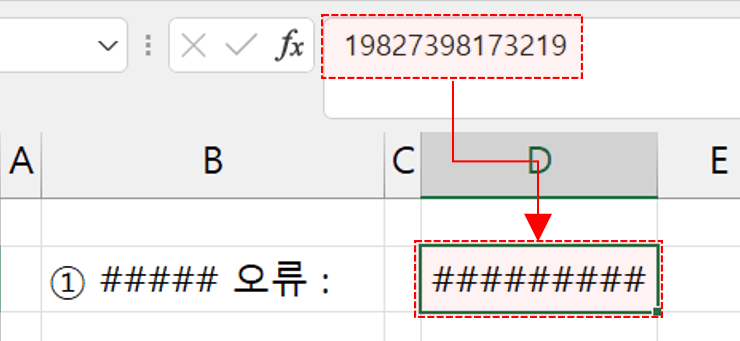
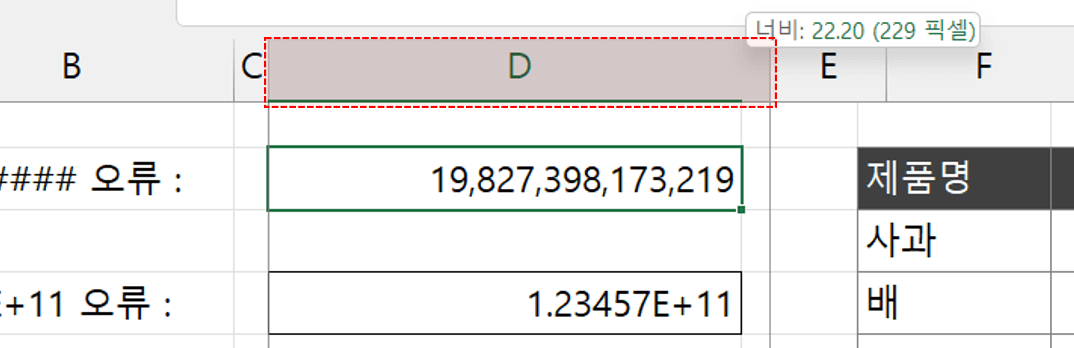
"#### 오류" 는 입력된 숫자에 비해 셀 너비가 부족하여 값을 모두 표시할 수 없을 때 발생합니다.
👉 #### 오류 해결방법
- 숫자가 모두 표시되도록 셀 너비를 충분하게 넓힙니다.
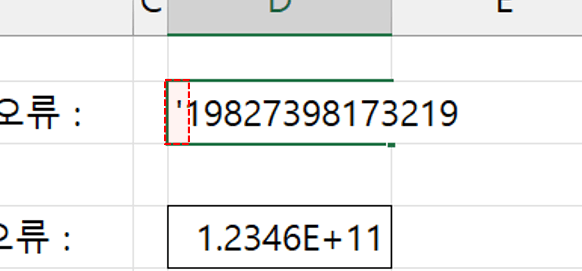
- 숫자 앞에 어퍼스트로피(')를 입력해 문자 데이터로 강제 변환합니다.
1E+11 오류
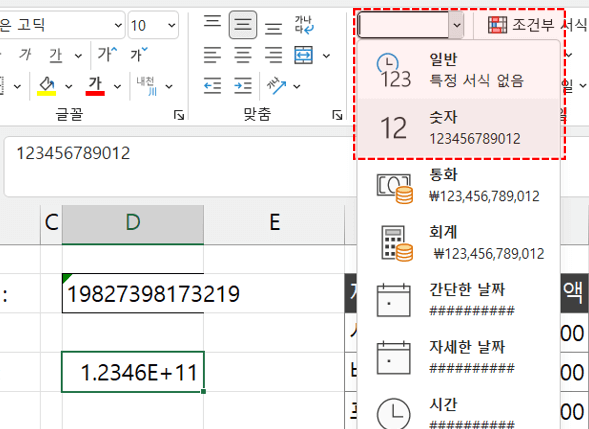
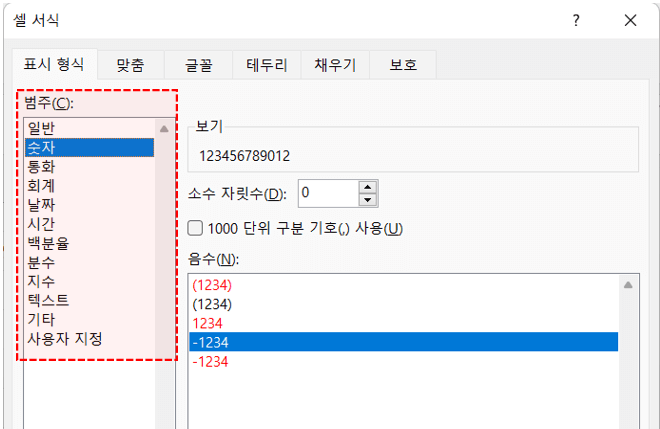
"1E+11 오류" 는 셀에 입력한 숫자가 12자리 이상일 경우, 셀 표시 형식이 자동으로 지수 형식으로 변경되어 발생합니다.

👉 1E+11 오류 해결방법
- [홈] 탭에서 [표시 형식]을 일반 또는 숫자 서식으로 변경합니다.
- 셀을 우클릭한 뒤 [셀 서식]에서 표시 형식을 숫자 또는 사용자 지정으로 수정합니다.
 오빠두Tip : 셀 서식에 대한 자세한 내용은 아래 5분 영상 강의에서 꼼꼼히 정리했으니 함께 참고해주세요!
2. 수식/범위 인식 오류(오탈자)
#NAME? 오류
"#NAME? 오류" 는 함수 또는 이름 범위가 오탈자로 잘못 입력되었거나 현재 엑셀 버전이 해당 함수를 지원하지 않을 경우 발생합니다.

👉 #NAME? 오류 해결방법
- 작성한 함수 또는 이름 범위의 오탈자를 확인하여 수정합니다.

- 사용한 함수가 현재 엑셀 버전에서 제공되는 함수인지 확인합니다.

3. 참조/조회 오류
#N/A 오류
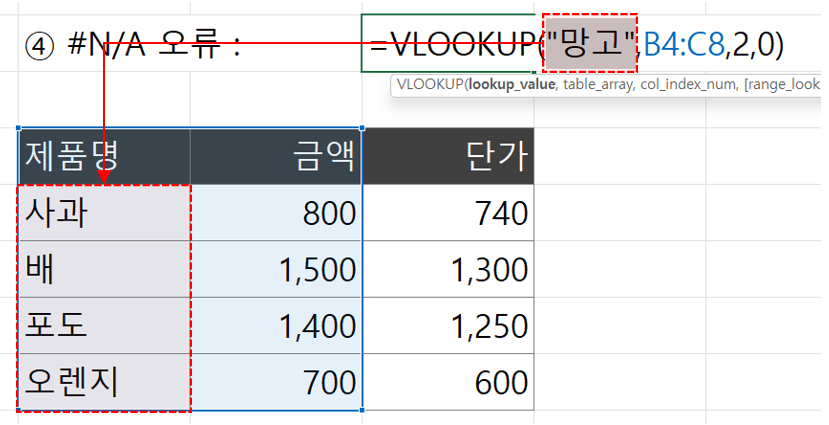
"#N/A 오류" 는 VLOOKUP 과 같은 참조 함수에서 찾는 값이 참조 범위 내에 존재하지 않을 때 발생합니다.

👉 #N/A 오류 해결방법
- 찾을 값을 참조 범위 안의 올바른 값으로 수정합니다.
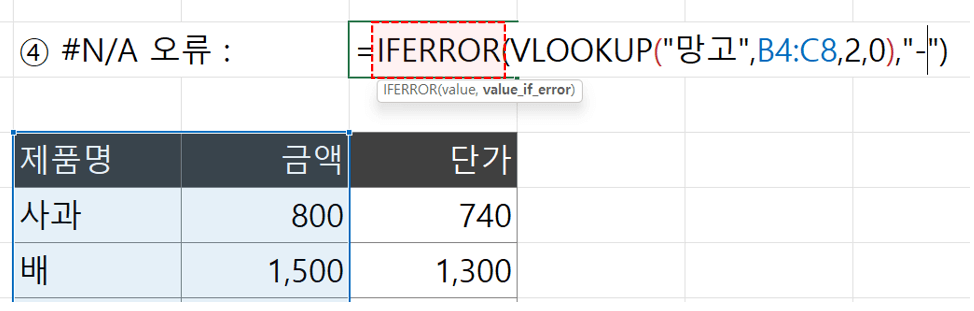
- IFERROR 함수를 사용하여 #N/A 오류 대신 의도한 다른 값을 출력합니다.
- 데이터 유효성 검사의 목록 상자를 사용해 오류 발생을 사전에 차단합니다.
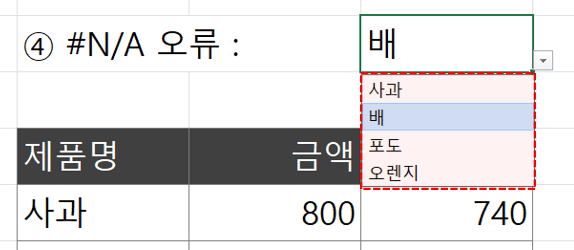 오빠두Tip : 데이터 유효성 검사와 목록 상자 사용법은 아래 5분 기초 영상 강의에서 자세히 다루었습니다.
#REF! 오류
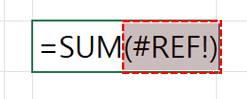
"#REF! 오류" 는 참조하던 범위(또는 시트, 파일)가 삭제되어 더 이상 참조할 수 없을 때 발생합니다.

👉 #REF! 오류 해결방법
- 작업 도중 #REF! 오류가 발생했을 경우, 단축키 Ctrl + Z 로 즉시 실행 취소합니다.
#NULL! 오류
"#NULL! 오류" 는 입력한 범위가 비어 있을 때 발생합니다. 실무에서 자주 만나는 오류는 아니며, 주로 공백 연산자로 범위를 참조할 때 나타납니다.

👉 #NULL! 오류 해결방법
- 함수 또는 수식에 사용된 범위가 올바르게 입력되었는지 확인합니다.

4. 계산/데이터 유형 오류
#VALUE! 오류
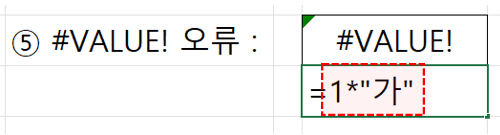
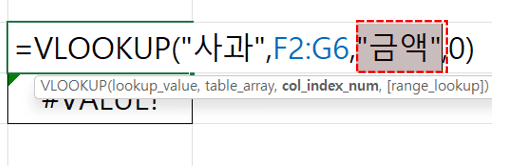
"#VALUE! 오류" 는 함수 또는 계산식에 사용된 데이터 형식이 숫자↔문자(또는 범위, 날짜 등)로 잘못 매칭되었을 때 발생합니다.

👉 #VALUE! 오류 해결방법
- 계산식에 문자가 포함되어 있지 않은지 확인합니다.
- 함수의 인수가 올바르게 작성되었는지 확인한 뒤 수정합니다.
#DIV/0! 오류
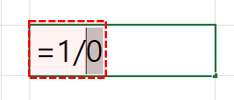
"#DIV/0! 오류" 는 숫자를 0으로 나누어 결과가 무한대로 발산할 때 발생합니다.

👉 #DIV/0! 오류 해결방법
- 사용한 함수 또는 계산식에 0으로 나누어진 값이 있는지 확인하여 수정합니다.
#NUM! 오류
"#NUM! 오류" 는 셀에 입력된 값(또는 계산에 사용된 값)이 엑셀이 처리 가능한 최대/최소 숫자 범위를 벗어났을 때 발생합니다.

👉 #NUM! 오류 해결방법
- 계산 결과 또는 사용된 값이 9.9*10^307 (또는 -307) 범위를 벗어났는지 확인 후 수정합니다.
5. 동적배열 오류 (엑셀 2021 이후)
#SPILL! 오류
"#SPILL! 오류" 는 엑셀 2021 이후/M365 버전에서 배열이 출력될 범위에 다른 값이 이미 입력되어 배열을 분산할 수 없을 때 발생합니다.

👉 #SPILL! 오류 해결방법
- 분산 범위에 입력된 기존 값을 제거합니다.

#CALC! 오류
"#CALC! 오류" 는 엑셀 2021 이후/M365 버전에서 동적 배열 함수의 결과값이 비어 있거나 배열이 이중으로 잘못 사용된 경우 발생합니다.

👉 #CALC! 오류 해결방법
- 동적 배열 함수가 반환하는 결과가 비어 있는지 확인합니다. (예: FILTER 함수)

![[도구 업데이트] 누끼 한방 - 배경 한 번에 제거](https://www.oppadu.com/wp-content/uploads/2026/10/누끼-한방-업데이트.png)
![[직원 채용] 오빠두에듀 프리랜서 보조 강사 모집](https://www.oppadu.com/wp-content/uploads/2026/08/0822-프리랜서-보조강사-모집.png)
![[직원 채용] 오빠두엑셀이 정규직 동료를 모십니다](https://www.oppadu.com/wp-content/uploads/2026/08/직원-채용-1_R.png)
감사합니다.