엑셀 오류 숨기기 두 가지 방법 (IFERROR·조건부서식)

대부분은 수식을 IFERROR 로 감싸면 되고, 배열수식처럼 감싸기 어려운 경우에는 조건부서식으로 오류 셀의 글꼴 색만 바꿔 가릴 수 있습니다.
수식이 많은 표에는 #N/A·#DIV/0! 이 섞이기 마련입니다. 계산은 맞는데 보기에만 지저분하다면, 오류를 없애는 대신 보이지 않게 처리하는 편이 낫습니다.
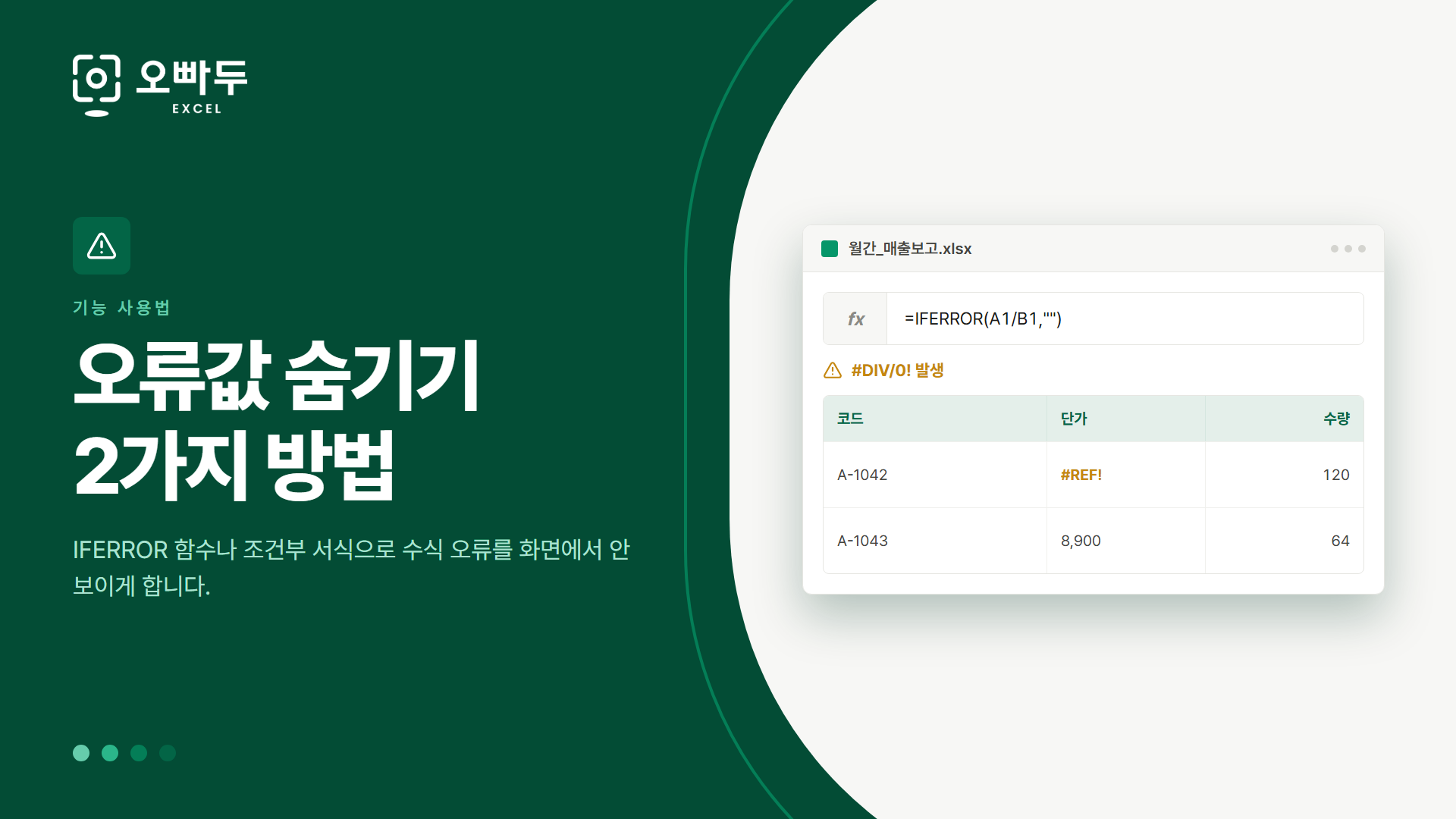
두 방법을 언제 쓰나요
| 방법 | 쓰는 곳 | 수식 |
|---|---|---|
| IFERROR 로 감싸기 | 대부분의 경우 | =IFERROR(수식,"") |
| 조건부서식 | 배열수식 등 수식을 감싸기 어려울 때 | =ISERROR(현재셀) |
방법 1. IFERROR 로 감싸기
- 오류가 난 셀을 선택합니다.

오류가 난 셀을 선택합니다. - 셀을 더블클릭하거나 수식 입력줄로 이동해 편집 상태로 들어갑니다.
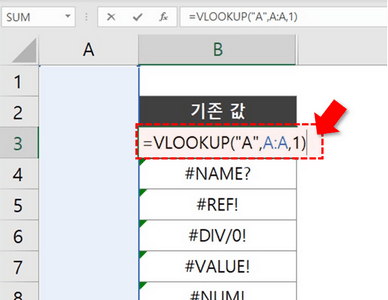
편집 상태로 들어갑니다. - 기존 수식을 IFERROR 로 감싸고, 두 번째 인수에 오류 대신 보여 줄 값을 적습니다. 아무것도 표시하지 않으려면 큰따옴표 두 개(
"")를 넣습니다.
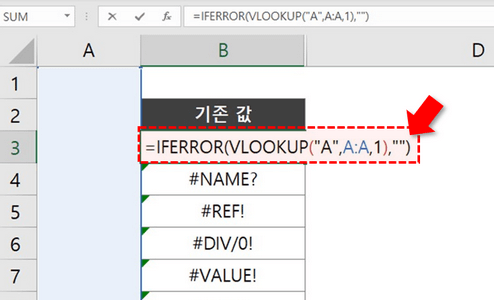
기존 수식을 IFERROR 로 감쌉니다. - 오류가 사라지고 빈칸으로 표시됩니다.
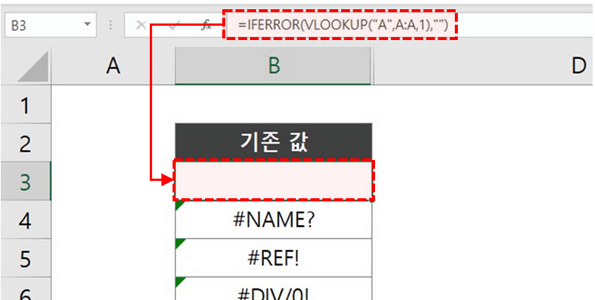
오류가 빈칸으로 바뀌었습니다.
방법 2. 조건부서식으로 글꼴 색 바꾸기
배열수식처럼 IFERROR 로 감싸기 어려울 때 씁니다. 값은 그대로 두고 보이지 않게만 만드는 방식입니다.
- 오류를 가릴 범위를 선택합니다.
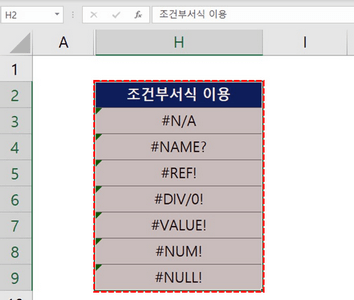
오류를 가릴 범위를 선택합니다. - [홈] - [조건부 서식] - [새 규칙] 으로 이동합니다.
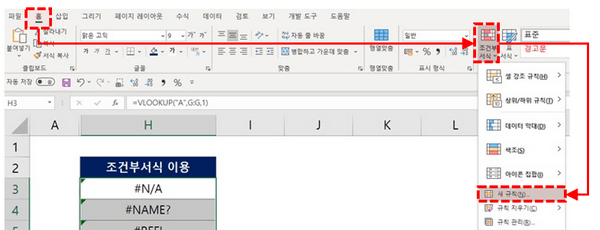
[조건부 서식] - [새 규칙]으로 이동합니다. - '수식을 사용하여 서식을 지정할 셀 결정' 을 고르고
=ISERROR(현재셀)을 입력합니다. 현재 셀 주소는 화면 왼쪽 위 이름 상자에서 확인할 수 있고, $ 기호 없이 적습니다.
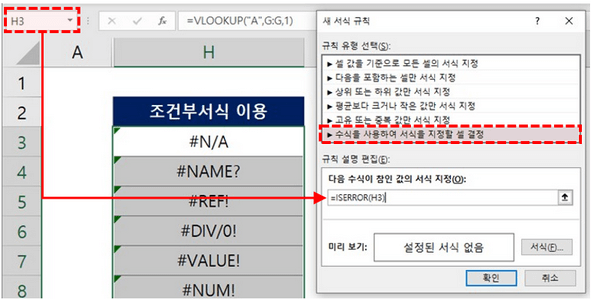
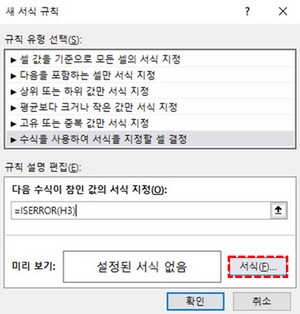
수식 칸에 ISERROR 공식을 입력합니다. - [서식] 버튼을 누릅니다.

[서식] 버튼을 누릅니다. - [글꼴] 탭에서 글꼴 색을 흰색으로 바꾸고 [확인]을 누릅니다.

글꼴 색을 흰색으로 바꿉니다. - 오류 글자가 배경에 묻혀 보이지 않게 됩니다.

조건부서식으로 오류가 가려졌습니다.
주의 : 조건부서식은 가리는 것일 뿐 값은 그대로 오류입니다. 셀 배경이 흰색이 아니면 그대로 보이고, 그 셀을 참조하는 다른 수식도 여전히 오류를 물려받습니다. 합계에 넣을 값이라면 IFERROR 로 처리하세요.
참고 문서
- 엑셀 IFERROR 함수 사용법 — 오빠두엑셀
- 엑셀 ISERROR 함수 사용법 — 오빠두엑셀
관련 게시글
 엑셀 조건부서식 아이콘 집합 사용법 총정리
[홈] - [조건부 서식] - [아이콘 집합]으로 신호등·화살표를 표시하고, [규칙 편집]에서 기준을 셀 값에 연결하면 조건을 실시간으로 바꿀 수 있습니다.
엑셀 조건부서식 아이콘 집합 사용법 총정리
[홈] - [조건부 서식] - [아이콘 집합]으로 신호등·화살표를 표시하고, [규칙 편집]에서 기준을 셀 값에 연결하면 조건을 실시간으로 바꿀 수 있습니다.
 엑셀 Ctrl + Shift + 0 열 숨기기 취소가 안 될 때
Ctrl + Shift + 0 은 윈도우의 자판 배열 전환 단축키와 겹칩니다. 고급 키 설정에서 자판 배열 전환을 '할당되지 않음'으로 바꾸면 엑셀에서 정상 동작합니다.
엑셀 Ctrl + Shift + 0 열 숨기기 취소가 안 될 때
Ctrl + Shift + 0 은 윈도우의 자판 배열 전환 단축키와 겹칩니다. 고급 키 설정에서 자판 배열 전환을 '할당되지 않음'으로 바꾸면 엑셀에서 정상 동작합니다.
 엑셀 셀 서식 및 사용자 지정 서식 사용법과 실전 예제
세미콜론으로 양수·음수·0·텍스트 네 칸을 나누는 원리와 #,##0 하나만 익히면 금액·날짜·색상까지 대부분의 표시 형식을 직접 만들 수 있습니다.
엑셀 셀 서식 및 사용자 지정 서식 사용법과 실전 예제
세미콜론으로 양수·음수·0·텍스트 네 칸을 나누는 원리와 #,##0 하나만 익히면 금액·날짜·색상까지 대부분의 표시 형식을 직접 만들 수 있습니다.
댓글 3
로그인 후 댓글을 작성할 수 있습니다.

방가링ㅎㅎ
2022.01.23 12:49
감사합니다

탄부
2023.11.25 12:22
조건부 iserror 글꼴 흰색! 좋습니다!! ㅎㅎ

강민준🤗
2024.08.10 13:55
좋은 강의 감사합니다.
![[도구 업데이트] 투명 인감 도장 PNG를 만들어보세요!](https://www.oppadu.com/wp-content/uploads/2026/09/투명-도장-생성기-안내.png)
![[공지] 오빠두에듀 프리랜서 보조 강사 모집](https://www.oppadu.com/wp-content/uploads/2026/08/0822-프리랜서-보조강사-모집.png)
![[직원 채용] 오빠두엑셀이 정규직 동료를 모십니다](https://www.oppadu.com/wp-content/uploads/2026/08/직원-채용-1_R.png)