엑셀 보고서, 이렇게 완성해 보세요 (실무 5가지)
눈금선 숨기기, 작성일·단위 표기, 천 단위 구분기호, 목적에 맞는 정렬, 인쇄 영역 설정. 이 다섯 가지만 챙겨도 보고서의 완성도가 달라집니다.
같은 자료라도 마무리를 어떻게 하느냐에 따라 받는 사람의 인상이 달라집니다. 손이 많이 가지 않으면서 티가 크게 나는 다섯 가지를 정리했습니다.
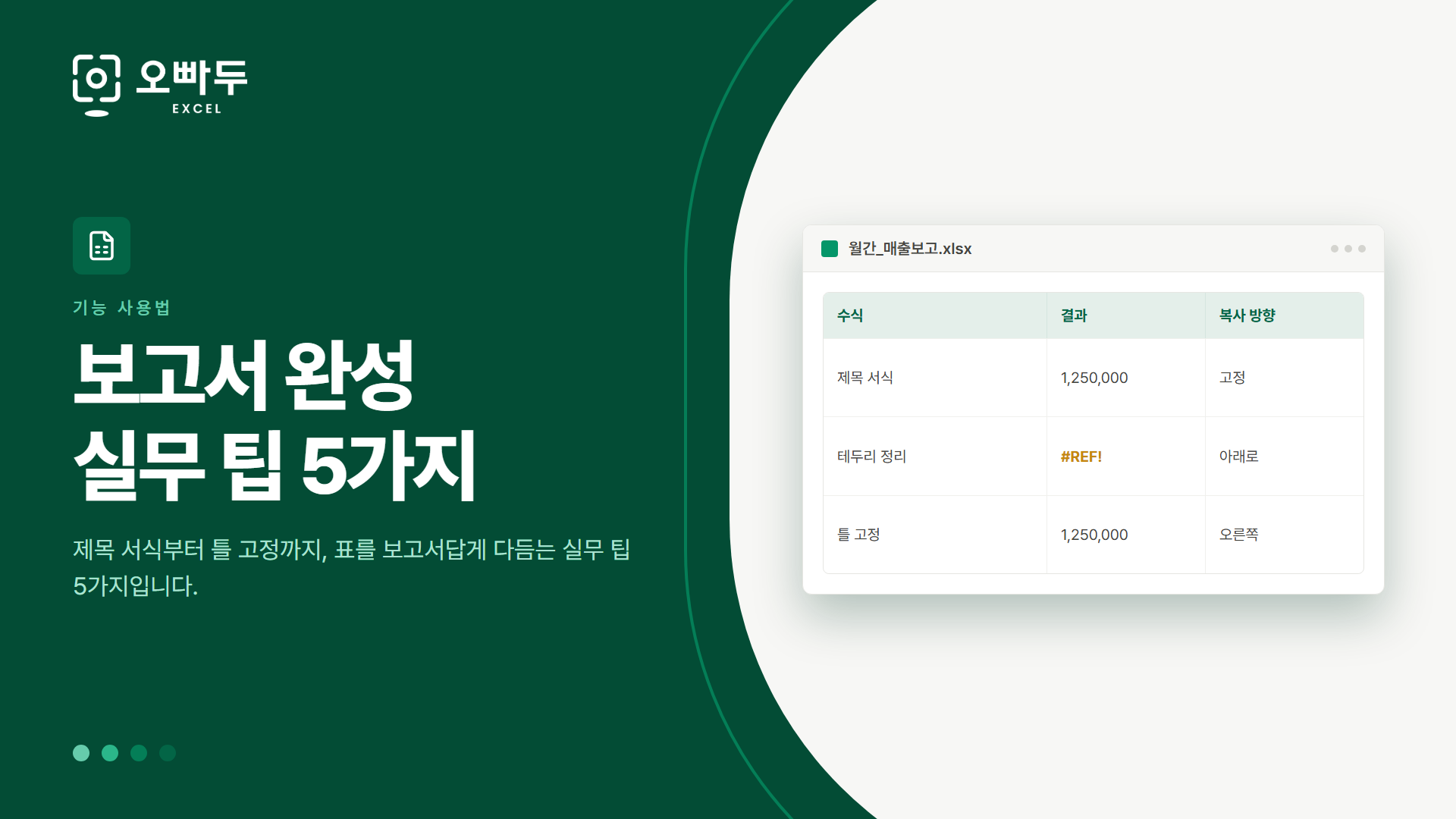

1. 눈금선을 없앱니다
눈금선은 화면 전체에 격자를 깔아 시선을 분산시킵니다. 표에는 테두리를 직접 그리고 그 밖의 눈금선은 숨기면 보는 사람이 자료에만 집중할 수 있습니다.
[보기] 탭 - [표시] 그룹에서 '눈금선' 체크를 해제합니다.

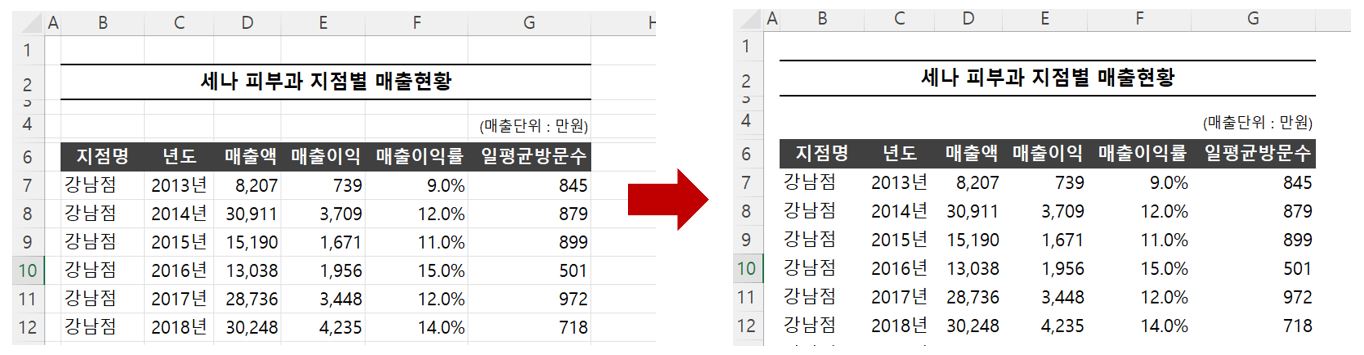
2. 작성일과 단위를 표기합니다
가장 자주 빠지는 두 가지입니다. 보는 사람에게는 이 숫자가 언제 기준인지가 자료 자체만큼 중요하고, 만든 사람에게도 나중에 파일을 다시 열었을 때 단서가 됩니다.
단위도 반드시 적습니다. 원·천원·달러·백분율 중 무엇인지 밝히지 않은 숫자는 되묻게 만듭니다. 표 오른쪽 위에 Date: YYYY/MM/DD, Unit: KUSD 처럼 한 줄로 적어 두면 충분합니다.
3. 천 단위 구분기호를 넣습니다
구분기호가 없으면 자릿수를 세어 가며 읽어야 합니다. 숫자가 많은 보고서일수록 효과가 큽니다.
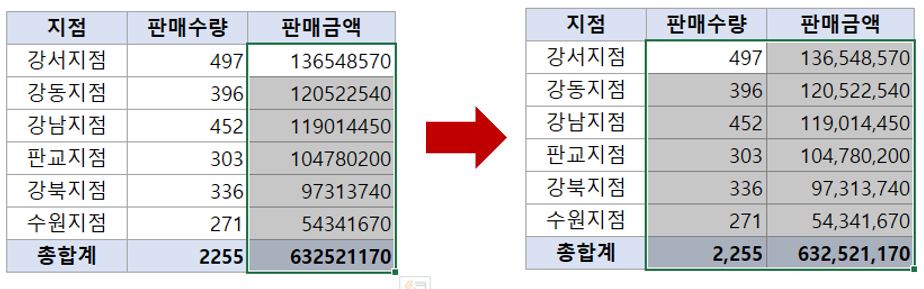
| 방법 | 조작 |
|---|---|
| 단축키 | Ctrl + Shift + 1 |
| 리본 | [홈] 탭 - [표시 형식] 의 쉼표(,) 클릭 |

4. 목적에 맞게 정렬합니다
정렬은 무엇을 보여 주고 싶은지에 대한 답입니다. 매출이 큰 지역을 부각하려면 합계 기준 내림차순, 부진한 곳을 짚으려면 오름차순으로 둡니다. 원본 입력 순서 그대로 두는 것은 대개 아무 의도도 전달하지 못합니다.
5. 인쇄할 자료라면 페이지를 나눠 둡니다
표로 정리된 자료는 받는 사람이 인쇄할 가능성이 높습니다. 미리 인쇄 영역을 잡아 두면 페이지가 어중간하게 잘리지 않습니다.
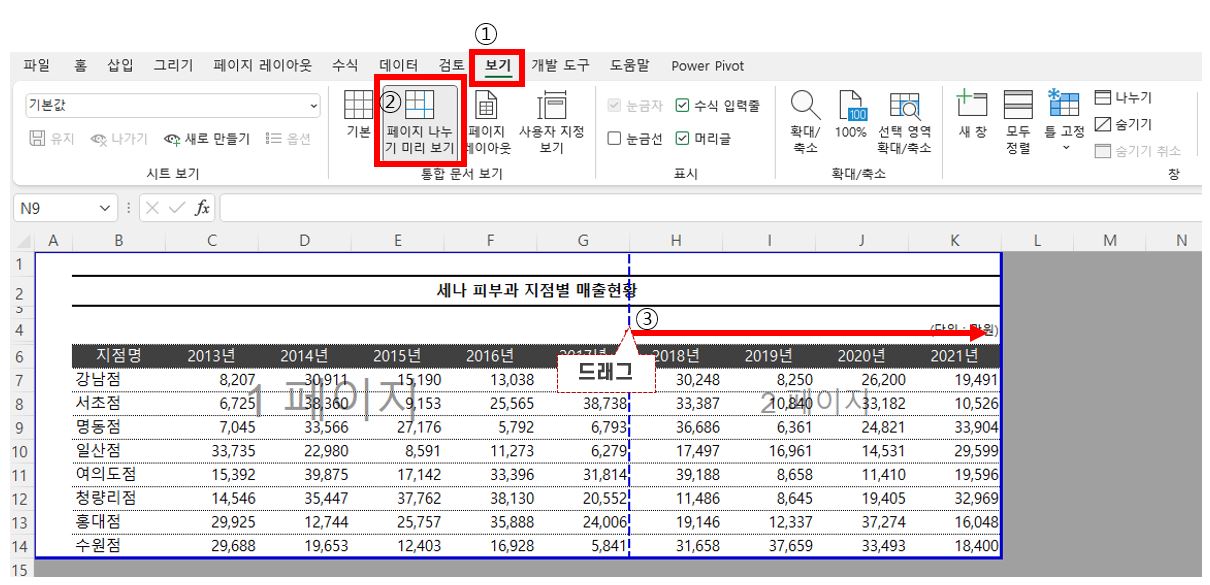
- [보기] 탭 - [통합 문서 보기] - '페이지 나누기 미리 보기' 를 누릅니다.
- 파란 점선을 끌어 원하는 경계까지 옮기면 인쇄 영역이 잡힙니다.
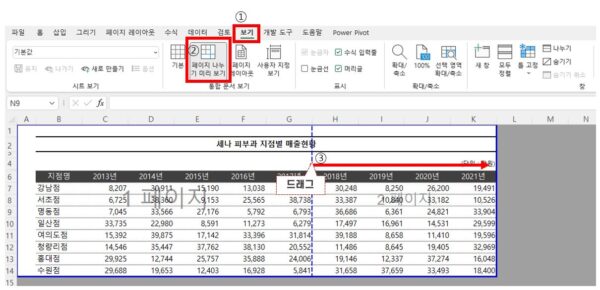
파란 선을 끌어 인쇄 영역을 맞춥니다.
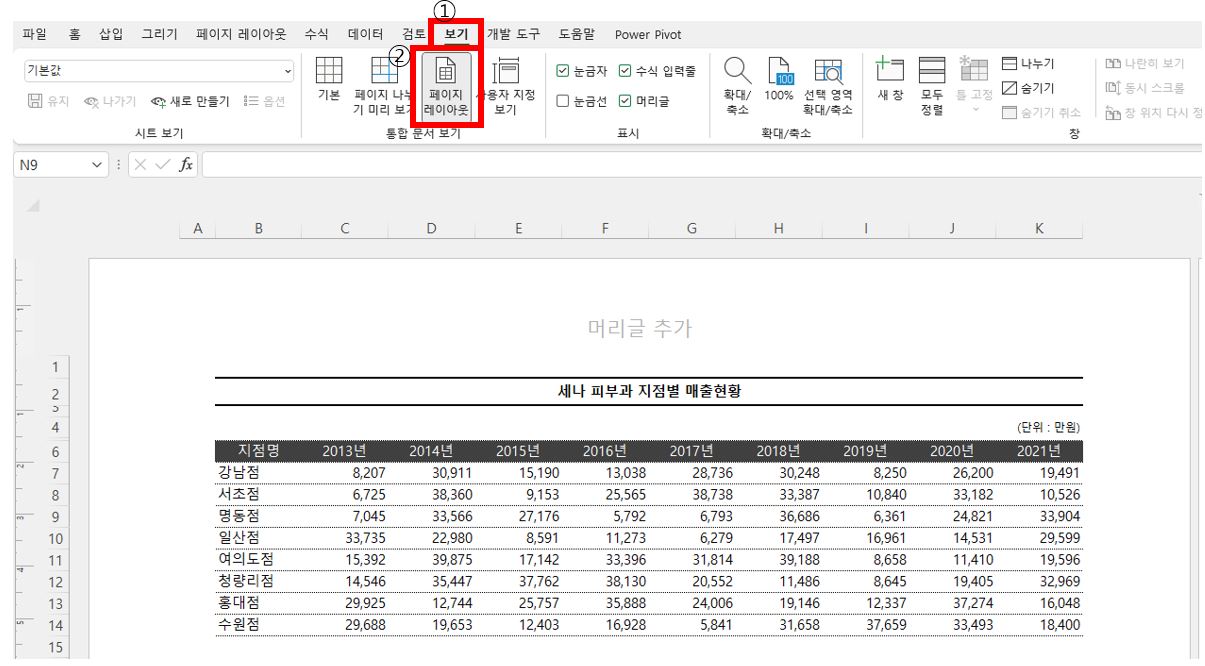
최종 모습은 [보기] - [통합 문서 보기] - '페이지 레이아웃' 에서 확인합니다. 머리글·바닥글을 바로 고칠 수 있고, 눈금자로 여백도 조정할 수 있습니다.
 셀 병합 없이 보고서를 깔끔하게 정리하는 방법
가로는 [선택 영역의 가운데로], 세로는 조건부서식으로 반복 값을 감추면 셀 병합처럼 보이면서 필터·정렬은 그대로 쓸 수 있습니다.
셀 병합 없이 보고서를 깔끔하게 정리하는 방법
가로는 [선택 영역의 가운데로], 세로는 조건부서식으로 반복 값을 감추면 셀 병합처럼 보이면서 필터·정렬은 그대로 쓸 수 있습니다.
 엑셀에서 자꾸 뜨는 OneDrive 알림, 완전히 끄는 방법
OneDrive 백업을 꺼도 알림이 남아 있다면, Office가 따로 띄우는 메시지 표시줄을 레지스트리로 꺼야 합니다.
엑셀에서 자꾸 뜨는 OneDrive 알림, 완전히 끄는 방법
OneDrive 백업을 꺼도 알림이 남아 있다면, Office가 따로 띄우는 메시지 표시줄을 레지스트리로 꺼야 합니다.
 GPT-4와 GPT-4o의 OCR 성능 비교 : 테스트 결과 공개
GPT-4o는 GPT-4 Turbo 대비 OCR 인식 정확도가 84%에서 98%로 오르고 처리 속도는 2배 이상 빨라졌으며, 비용은 약 60% 저렴해졌습니다.
GPT-4와 GPT-4o의 OCR 성능 비교 : 테스트 결과 공개
GPT-4o는 GPT-4 Turbo 대비 OCR 인식 정확도가 84%에서 98%로 오르고 처리 속도는 2배 이상 빨라졌으며, 비용은 약 60% 저렴해졌습니다.






![[공지] 오빠두에듀 프리랜서 보조 강사 모집](https://www.oppadu.com/wp-content/uploads/2026/08/0822-프리랜서-보조강사-모집.png)
![[직원 채용] 오빠두엑셀이 정규직 동료를 모십니다](https://www.oppadu.com/wp-content/uploads/2026/08/직원-채용-1_R.png)
