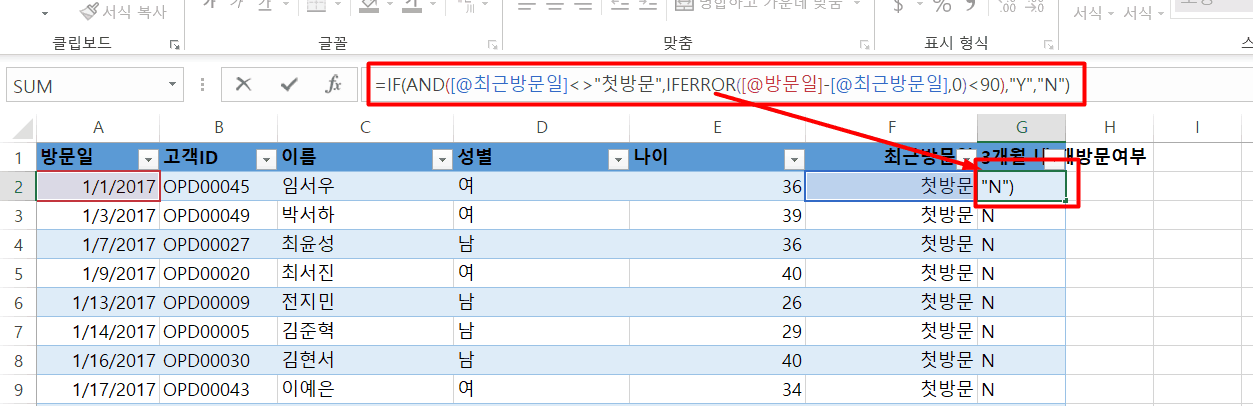
[고객방문현황] 시트에서 ‘최근방문일’ 열을 추가한 뒤, 아래 공식을 첫번째 셀에 입력합니다.
=IFERROR(LOOKUP(2,1/($B$1:B1=B2),$A$1:A1),"첫방문")
고객의 최근방문일을 계산하기 위하여 수식을 입력합니다.
함수를 입력하면 각 고객별로 처음 방문하였는지, 또는 언제 마지막으로 방문하였는지 최근방문일이 계산됩니다. 이후 최근방문일을 ‘날짜’형식으로 표시하기 위해, ‘최근방문일’ 범위를 전체 선택한 뒤, 단축키 Ctrl + 1 키를 눌러 사용자 지정서식을 아래와 같이 변경합니다.
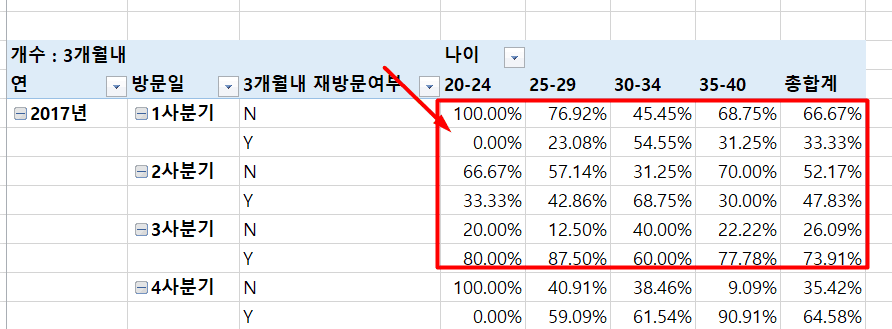
완성된 피벗테이블에는 한가지 문제가 있습니다. 바로, 피벗테이블에서 ‘3개월 내 재방문여부’를 필터링 할 경우 출력되는 값이 모두 100%로 변경되는 문제가 생깁니다. 따라서 피벗테이블에서 값만 추출하여 “Y”값을 필터링 한 뒤 차트를 만듭니다.
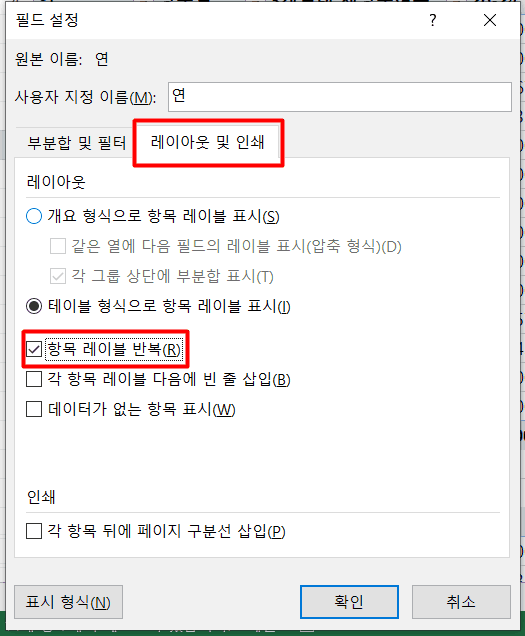
피벗테이블에서 ‘연’ 과 ‘방문일’ 필드를 우클릭 한 뒤, [필드설정]을 클릭합니다. 이 후 나타난 팝업창에서 [레이아웃 및 인쇄] 탭에서 ‘항목 레이블 반복’ 을 체크하여 각 필드의 레이블 값이 반복되도록 설정합니다.
‘연도’ 와 ‘방문일’ 필드의 레이블이 반복되서 출력되도록 필드설정을 변경합니다.
피벗테이블이 완성되었으면 피벗테이블에서 열과 행을 포함하여 값이 표시된 ‘일부분’만 복사하여 다른 곳에 붙여넣기 합니다. (*전체 피벗테이블을 복사하여 붙여넣기 할 경우, 값이 아닌 피벗테이블 전체가 붙여넣기 되므로 ‘반드시’ 피벗테이블의 일부분만 복사하여 붙여넣기 합니다.)
피벗테이블의 일부분만 선택하여 ‘값’ 형태로 붙여넣기 합니다.
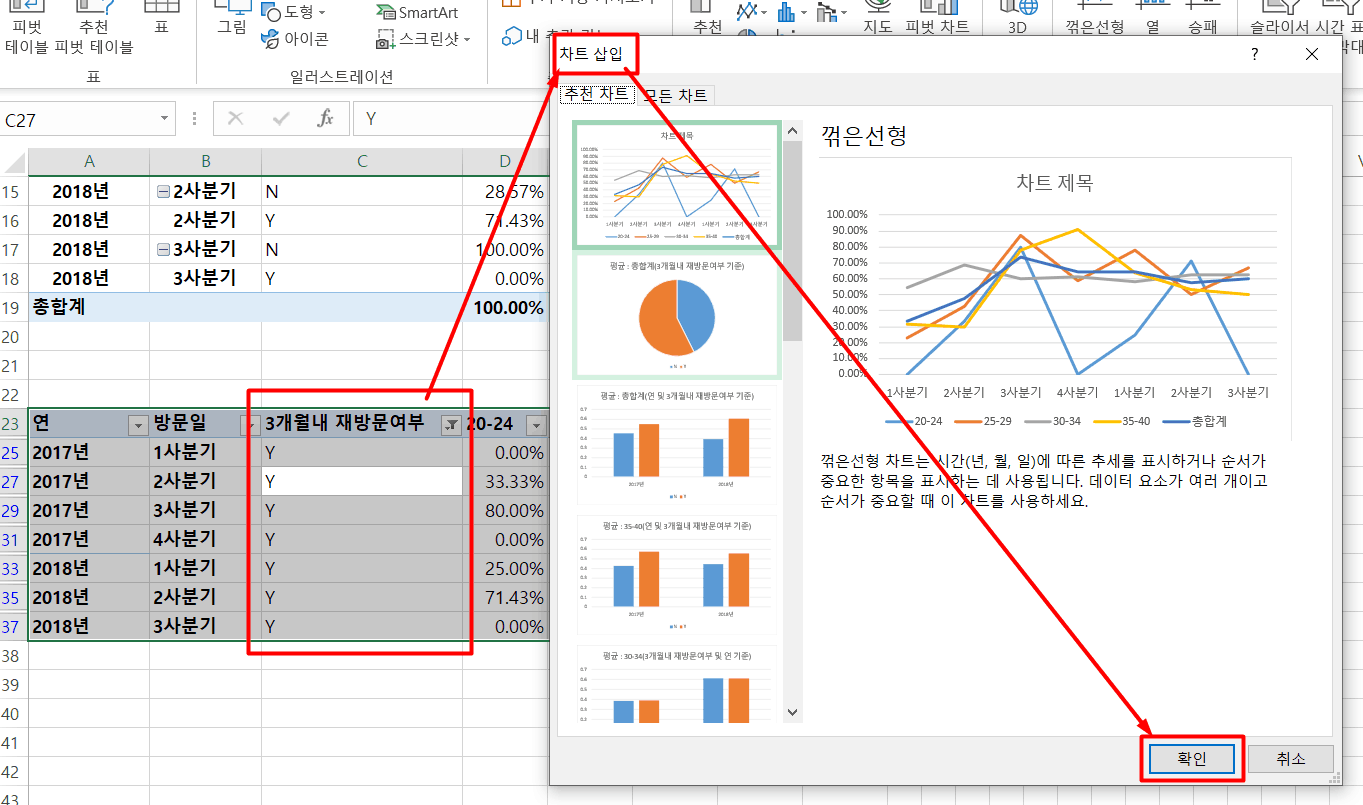
이후 범위를 선택한 상태로 키보드 단축키 Ctrl + Shift + L 키를 눌러 자동필터를 적용하여 ‘3개월 내 재방문여부’ 에서 ‘Y’만 보이도록 필터링합니다. 이후 단축키 Alt – N – R 을 눌러 차트를 삽입합니다.
입력된 범위에서 ‘3개월 내 재방문 여부’를 ‘Y’만 보이도록 필터링 한 뒤 차트를 삽입합니다.
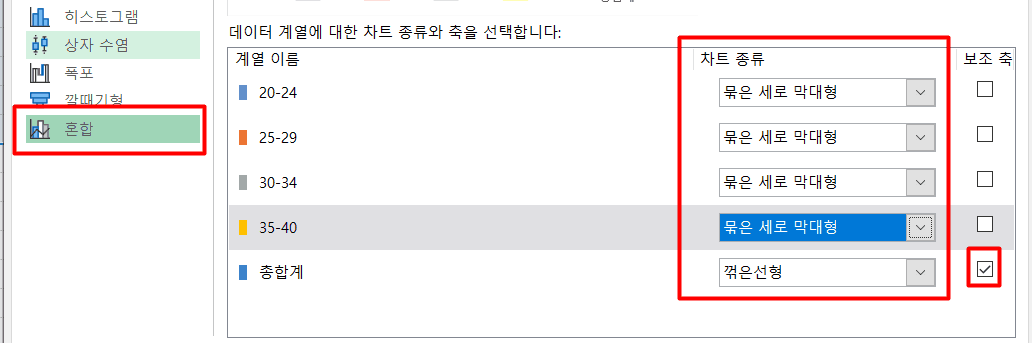
삽입된 차트를 우클릭 한 뒤, [차트종류변경] – [혼합] 으로 이동합니다. 이후 아래와 같이 차트 종류를 변경합니다.
총합계 : [보조축] 꺾은선형 차트
그 외 : [주축] 묶은 세로막대형 차트
위와 같이 차트 종류를 변경합니다.
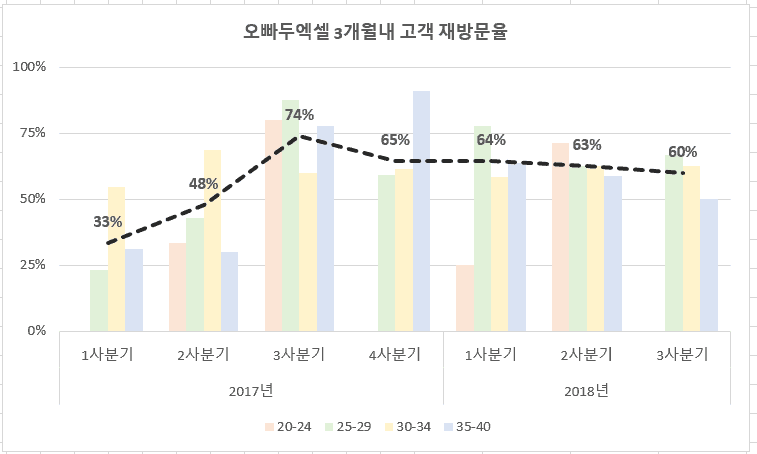
이후 기타 차트 설정을 변경하여 아래처럼 ‘3개월 내 고객 재 방문율’ 차트를 완성합니다. 차트를 만드는 방법에 대한 자세한 순서는 영상강의를 참고하세요.
요식업 종사자입니다. 올해초부터 멤버쉽제도를 도입하면서 고객방문 패턴이 어떻게 변하는지 알아보고 싶었는데 큰 도움이 되었습니다. 좋은 내용 올려주셔서 감사합니다.!!
조용은2020.01.07 19:01
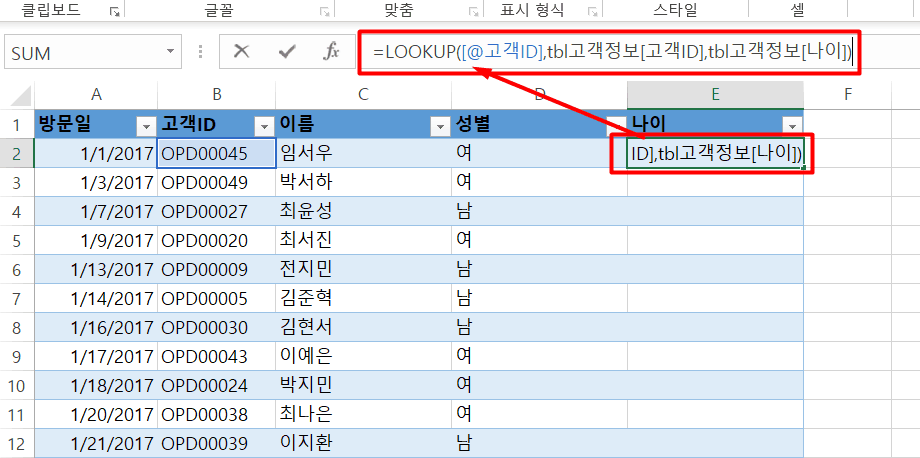
첫방문 주기에서 IFERROR(LOOKUP(2,1/($B$1:B1=[@고객ID]),$A$1:A1)이 어떻게 최근 방문일로 나오는지 알수 있을까요?
1/ <- 이 수식이 무슨 의미인가요?
오빠두엑셀작성자2020.01.08 01:53
안녕하세요?^-^
LOOKUP 함수는 범위의 맨 밑에서부터 값을 조회합니다. 따라서 최근 방문일을 반환하게 됩니다.
자세한 내용은 아래 링크를 참고해보시겠어요?
https://www.oppadu.com/vlookup-%eb%a7%88%ec%a7%80%eb%a7%89-%ea%b0%92-%ec%b6%9c%eb%a0%a5%ed%95%98%ea%b8%b0/
새하얀아이2020.01.20 20:07
완성 파일은 없나요??
오빠두엑셀작성자2020.01.20 20:16
안녕하세요! ^-^ 홈페이지를 하나둘씩 수정하고 있습니다. 아직 부족한게 많네요..ㅠ-ㅠ..
페이지를 수정하는 동안 아래 임시 드롭박스 링크를 적어드릴테니 해당 링크로 다운로드 해주시겠어요?
링크 만료일은 1월 26일입니다.^-^
감사합니다.
https://www.dropbox.com/s/0bu5rodspukbbf6/%EC%97%91%EC%85%80%EA%B8%B0%EC%B4%88%20%EB%8B%A4%EC%A7%80%EA%B8%B0%202-8%20%EA%B3%A0%EA%B0%9D%20%EB%B0%A9%EB%AC%B8%EC%9C%A8%20%EC%9E%AC%EB%B0%A9%EB%AC%B8%EC%9C%A8%20%EA%B5%AC%ED%95%98%EA%B8%B0%20-%20%EC%99%84%EC%84%B1%ED%8C%8C%EC%9D%BC_.xlsx?dl=0
소나로사2020.03.11 13:11
잘 봤습니다.
피벗 테이블과 차트는 많이 사용을 해봐야 손에 익을듯 합니다
김선주2020.03.18 15:14
처음으로 문의 드립니다. 우선 좋은 강의 감사드립니다.
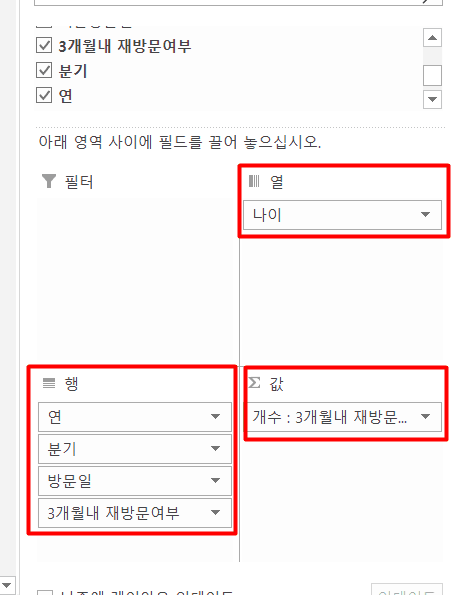
피봇테이블 만드실때 "방문일"을 행으로 끌어 내릴 때,
"분기", "연" 도 같이 생성되는 것을 확인했습니다.
그런데 고객방문현황 테이블에는 방문일 만 있는데요,
어떻게 하신 건지요? 궁금합니다. 알려주시면 감사하겠습니다.
오빠두엑셀작성자2020.03.19 11:02
안녕하세요~^^
피벗테이블의 기본표시형식은 사용중인 엑셀설정에 따라 다를 수 있습니다.
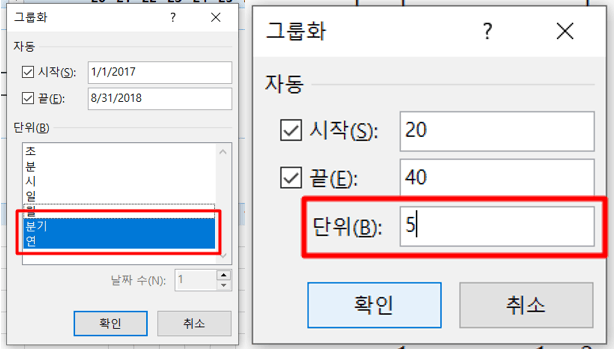
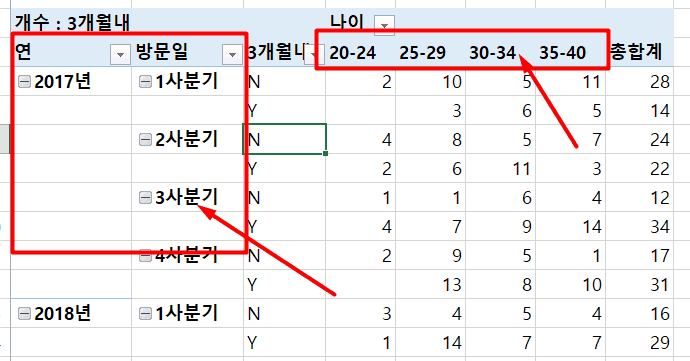
피벗테이블의 날짜열을 우클릭 하신 뒤, '그룹'을 선택합니다.
이후 '분기', '연'을 활성화해보시겠어요?
바로 해결되실겁니다.^-^
감사합니다.
daniel_p2020.03.22 21:08
제가 하고있는 업무에 활용도가 높겠습니다.
감사합니다~
크리슈2020.03.29 21:05
좋은 정보 감사합니다!
노은2020.03.31 01:01
고객관리에 유용할것 같네요
angami9192020.03.31 11:10
개꿀입니다아아아아!!!!!!!
오빠두짱2020.04.03 15:05
완성파일 다운받을 수 있을까요?
오빠두엑셀작성자2020.04.04 16:51
안녕하세요? 홈페이지 게시글을 하나씩 수정중에 있습니다.
이후 완성파일을 같이 업로드하도록 하겠습니다^-^ 좋은 의견 감사드립니다.









1/ <- 이 수식이 무슨 의미인가요?
LOOKUP 함수는 범위의 맨 밑에서부터 값을 조회합니다. 따라서 최근 방문일을 반환하게 됩니다.
자세한 내용은 아래 링크를 참고해보시겠어요?
https://www.oppadu.com/vlookup-%eb%a7%88%ec%a7%80%eb%a7%89-%ea%b0%92-%ec%b6%9c%eb%a0%a5%ed%95%98%ea%b8%b0/
페이지를 수정하는 동안 아래 임시 드롭박스 링크를 적어드릴테니 해당 링크로 다운로드 해주시겠어요?
링크 만료일은 1월 26일입니다.^-^
감사합니다.
https://www.dropbox.com/s/0bu5rodspukbbf6/%EC%97%91%EC%85%80%EA%B8%B0%EC%B4%88%20%EB%8B%A4%EC%A7%80%EA%B8%B0%202-8%20%EA%B3%A0%EA%B0%9D%20%EB%B0%A9%EB%AC%B8%EC%9C%A8%20%EC%9E%AC%EB%B0%A9%EB%AC%B8%EC%9C%A8%20%EA%B5%AC%ED%95%98%EA%B8%B0%20-%20%EC%99%84%EC%84%B1%ED%8C%8C%EC%9D%BC_.xlsx?dl=0
피벗 테이블과 차트는 많이 사용을 해봐야 손에 익을듯 합니다
피봇테이블 만드실때 "방문일"을 행으로 끌어 내릴 때,
"분기", "연" 도 같이 생성되는 것을 확인했습니다.
그런데 고객방문현황 테이블에는 방문일 만 있는데요,
어떻게 하신 건지요? 궁금합니다. 알려주시면 감사하겠습니다.
피벗테이블의 기본표시형식은 사용중인 엑셀설정에 따라 다를 수 있습니다.
피벗테이블의 날짜열을 우클릭 하신 뒤, '그룹'을 선택합니다.
이후 '분기', '연'을 활성화해보시겠어요?
바로 해결되실겁니다.^-^
감사합니다.
감사합니다~
이후 완성파일을 같이 업로드하도록 하겠습니다^-^ 좋은 의견 감사드립니다.