엑셀을 사용하는 직장인이라면 누구나 한 번쯤 보고서의 '숫자 지옥'을 경험하곤 합니다.😱.. 빽빽하게 들어찬 숫자들 속에서 정작 강조하고 싶은 데이터는 묻히고, 어디서부터 손대야 할지 막막한 경우가 많습니다.
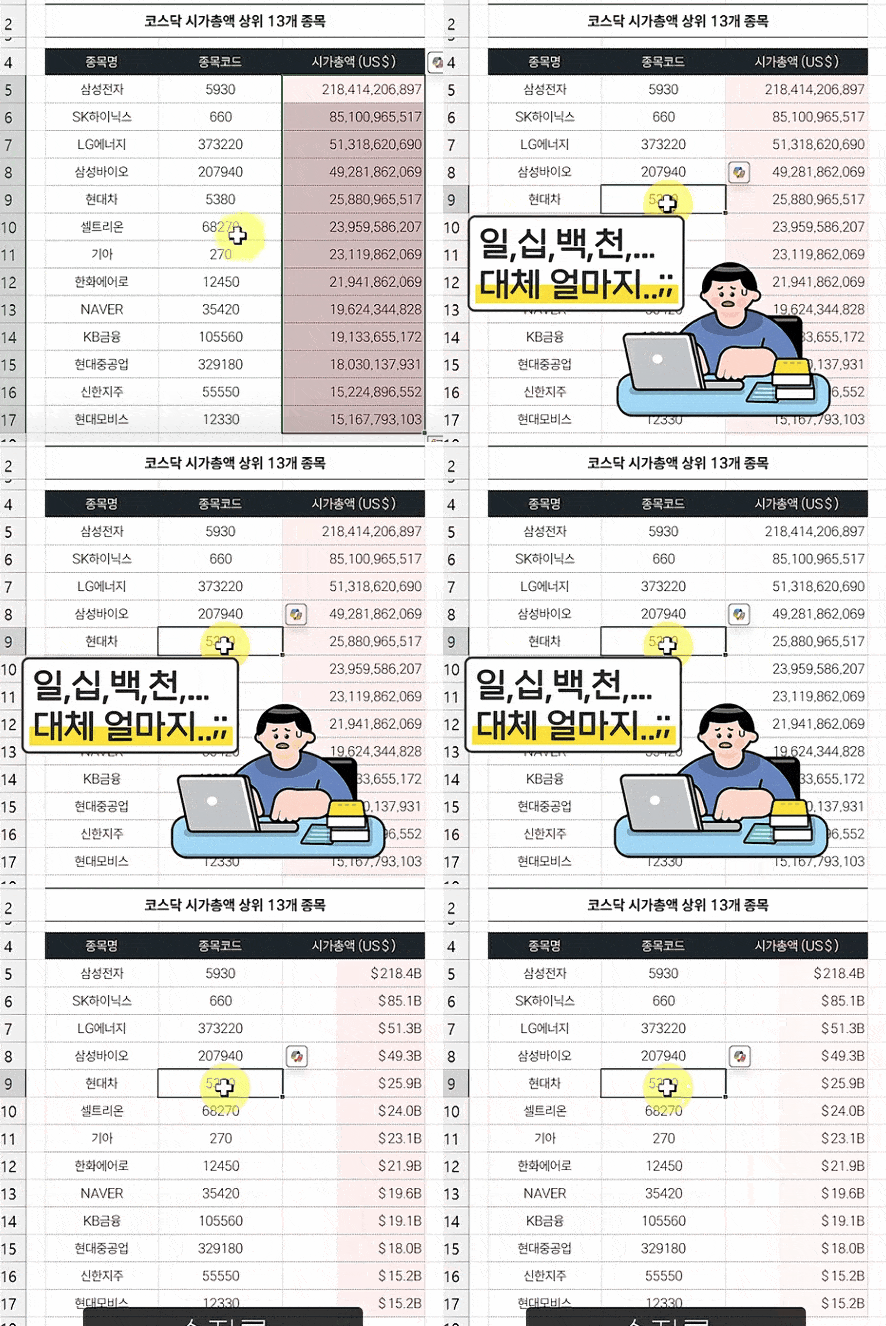 셀 서식을 사용하면 보고서의 가독성을 크게 높일 수 있습니다.
이럴 때 '셀 서식'을 적용하면, 누구나 엑셀 보고서의 가독성을 크게 높일 수 있습니다. 이번 강의에서는 엑셀 셀 서식의 핵심 규칙 2가지로 보고서 작성 스킬을 한 단계 끌어올리는 방법을 살펴봅니다.
- 셀 서식 핵심 규칙 : 엑셀 셀 서식에는 여러 기호가 사용되지만, 아래 핵심 기호 2가지만 숙지하면 정말 쉽게 사용할 수 있습니다.
① 세미콜론(;)
: 양수, 음수, 0, 텍스트 서식을 구분합니다. (양수;음수;0;텍스트)
② #,##0
: 천 단위 구분기호가 있는 정수를 표시합니다.
- 셀 서식 기호의 더 자세한 사용법은 아래 영상 강의와 진짜쓰는 실무엑셀 교재 117쪽을 참고하세요!👇
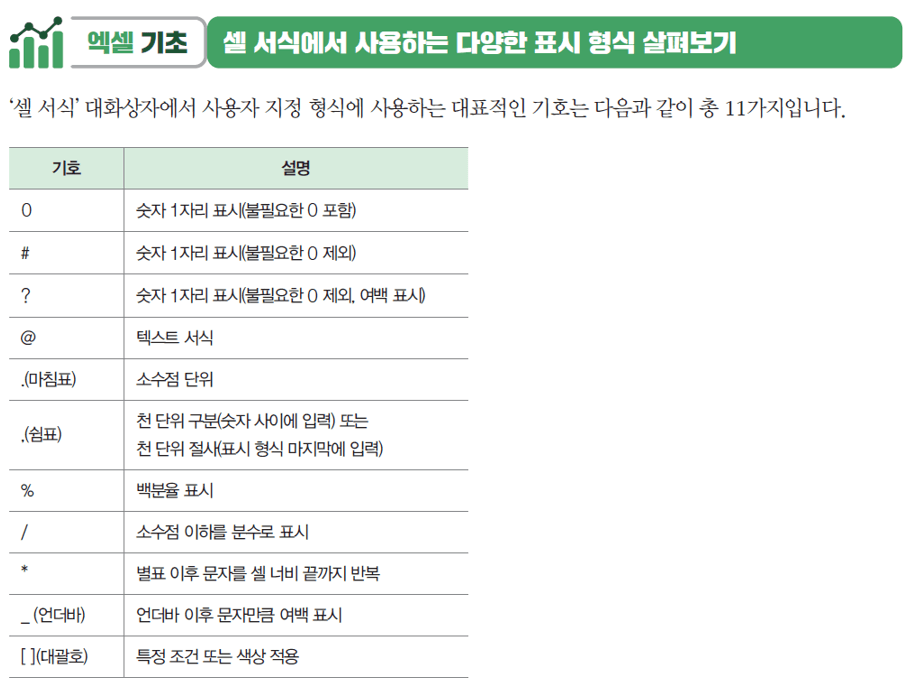 전체 셀 서식 기호 목록은 교재 117쪽을 참고하세요!
- 셀 서식 기초 예제 : 예제파일의 [셀 서식 기초] 시트에서 데이터가 입력된 C8:C11 범위를 선택한 후, 우클릭 - [셀 서식]을 클릭하거나 단축키 Ctrl + 1 을 눌러 셀 서식 대화상자를 실행합니다.
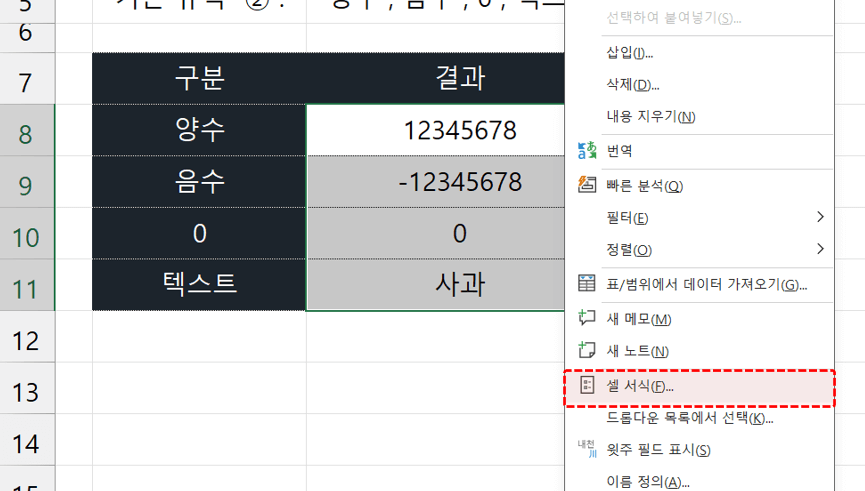 범위를 우클릭 - 셀서식을 선택하거나, Ctrl + 1 로 셀 서식을 실행합니다.
- 셀 서식 대화상자의 [표시 형식] 탭에서 [사용자 지정]을 선택한 후, 입력창에 아래와 같이 셀 서식을 작성합니다.
#,##0;(#,##0);-;@
// 설명: 양수는 천 단위 구분기호가 있는 정수, 음수는 괄호 안 천 단위 구분기호가 있는 정수, 0은 "-" 기호, 문자는 그대로 표시합니다.
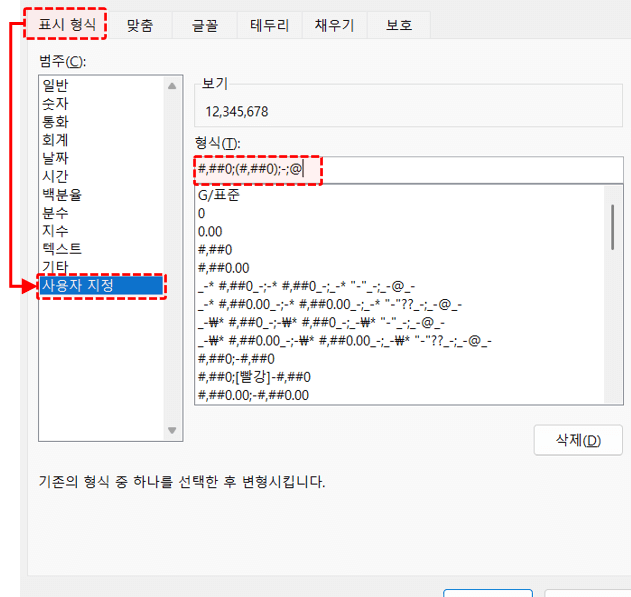 표시형식 - 사용자 지정을 선택하고 입력창에 서식을 작성합니다.
오빠두Tip : "@"는 문자를 의미합니다.
- [확인] 버튼을 클릭해서 서식을 적용하면 아래 그림과 같이 서식이 적용됩니다. 숫자에 천 단위 구분기호가 표시되고, 음수는 괄호 안에 작성됩니다.
 양수, 음수, 0, 문자 서식이 적용됩니다.
- 또한 아래와 같이 서식을 적용하면 양수와 음수에는 각각 증감기호가 표시되고, 텍스트 앞에는 "예쁜" 이라는 접두사가 항상 표시됩니다.
▲#,##0;▼#,##0;-;"예쁜 "@
// 설명: 양수와 음수 앞에 증감(▲,▼) 기호를 붙이고, 텍스트 앞에 "예쁜 " 이라는 접두사를 항상 표시합니다.
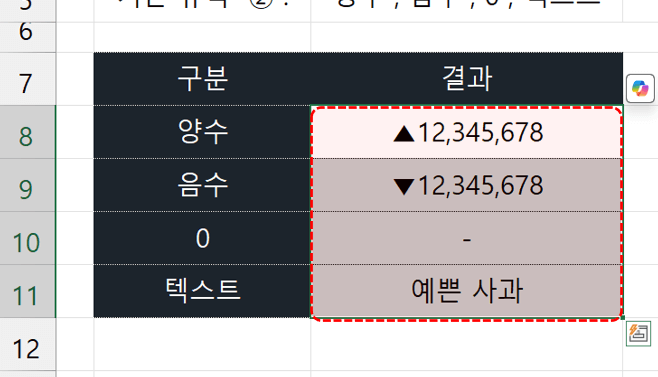 숫자 앞에 증감기호를 넣거나 문자 앞에 접두사를 표시합니다.
- 셀 서식 활용 : 기본 규칙을 활용하면 주식 스타일의 증감 서식을 간단하게 만들 수 있습니다. 예제파일의 [증감표시] 시트에서 투자 손익이 입력된 D6:D18 범위를 선택한 후, 셀 서식으로 이동합니다. 셀 서식 대화상자가 실행되면 [사용자 지정]에서 입력창에 아래 서식을 적용합니다.
[빨강]▲#,##0;[파랑]▼#,##0;-
 주식 스타일 서식을 적용합니다.
- [확인] 버튼을 클릭해서 서식을 적용하면 주식 스타일의 보고서가 완성됩니다.
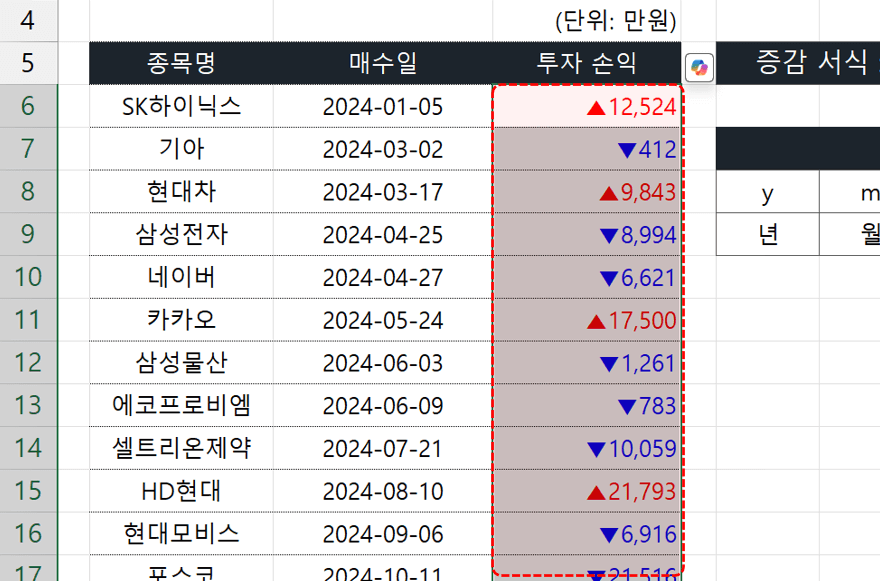 주식 스타일의 보고서가 완성되었습니다.
오빠두Tip : * 기호를 사용하면 증감 기호를 좌측으로 정렬해서 가독성을 높일 수 있습니다. * 기호 사용법은 아래 1분 영상을 확인하세요!👇
- 날짜를 표시할 때에도 셀 서식은 매우 유용합니다. 매수일이 입력된 C6:C18 범위를 선택하고 셀 서식 대화상자를 실행한 후, 표시 형식으로 "yyyy-mm-dd (aaa)"를 입력해보세요. 그러면 날짜와 요일이 한 번에 표시됩니다.
· aaa : 한글 요일 (월, 화, 수, ...)
· aaaa: 한글 전체 요일 (월요일, 화요일, ...)
· ddd : 영어 요일(Mon, Tue, Wed, ... )
· dddd : 영어 전체 요일 (Monday, Tuesday, ... )
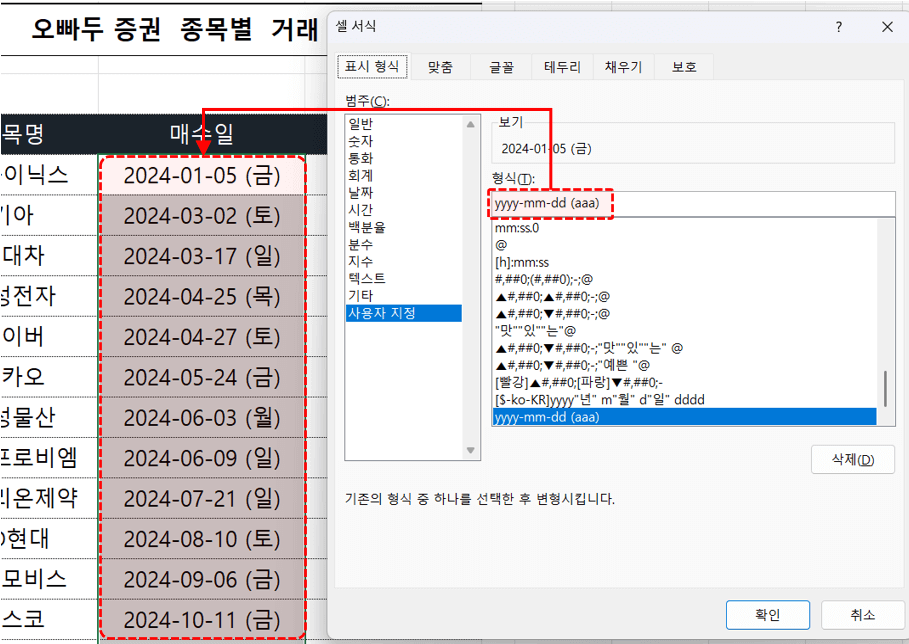 날짜와 요일을 함께 표시합니다.
오빠두Tip : 조건부서식을 활용하면 주말을 다른 색으로 강조할 수 있습니다. 주말/공휴일 강조 방법은 아래 기초 입문 강의를 참고하세요!
- 단위 절사하기 : 만약 실무에서 단위가 큰 숫자를 자주 다룬다면, 셀 서식으로 숫자를 절사해서 보고서의 가독성을 크게 높일 수 있습니다. 예제파일의 [단위 절사] 시트에는 25년 4월 기준 코스닥 시가총액 상위 13개 종목 정보가 나열되어 있습니다. 데이터에서 "시가 총액(US$)" 에는 억 단위의 숫자가 작성되어 한 눈에 파악하기 어려운 문제가 있습니다. 이번에는 셀 서식으로 숫자를 절사하고 가독성을 높여보겠습니다.
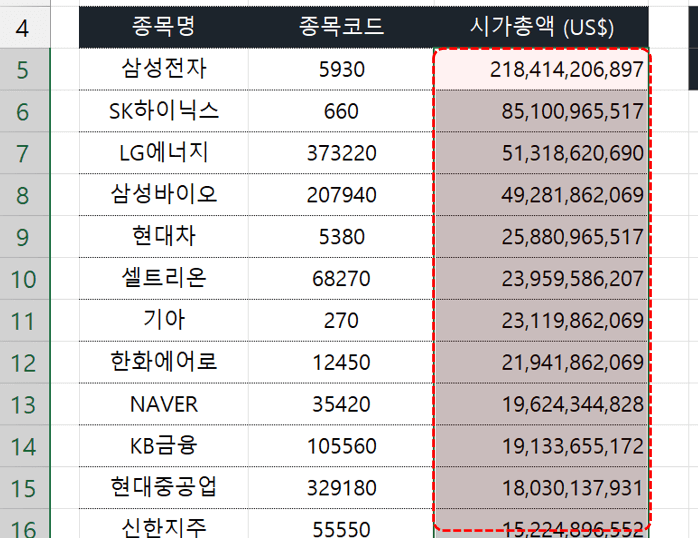 숫자의 단위가 크면 한 눈에 보기 어려워 보고서의 가독성이 떨어집니다.
- 시가총액이 작성된 D5:D17 범위를 선택한 후, 셀 서식 → 사용자 지정에서 다음과 같이 표시형식을 입력합니다.
#,##0.0,,,"B"
// 설명 : 소수점을 한 자리까지 표시하고, 십억 단위로 절사한 후 뒤에 "B" 단위를 붙입니다.
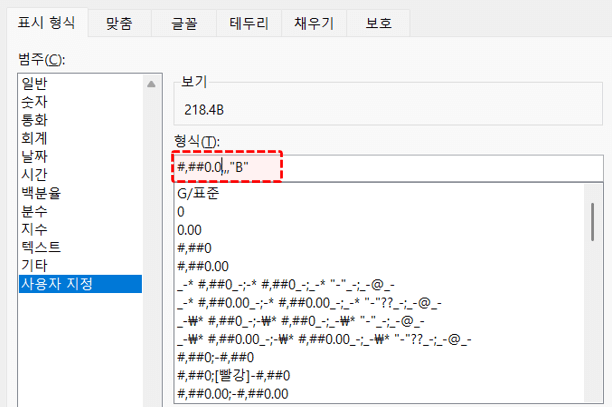 서식 뒤에 쉼표(,)를 넣으면, 쉼표 하나마다 천 단위로 절사됩니다.
- [확인] 버튼을 클릭하면 그림과 같이 시가총액이 십억 단위로 깔끔하게 표시됩니다.
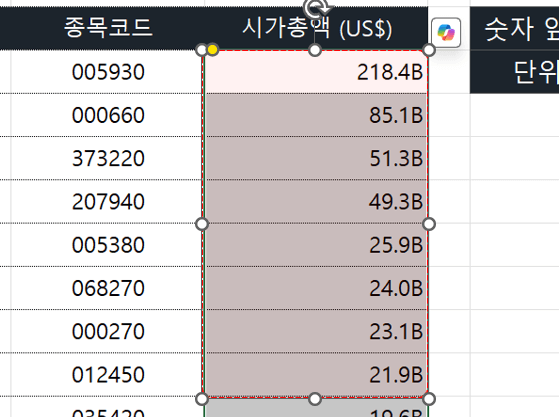 십억 단위 숫자가 표시됩니다.
- 숫자 앞 0 표시하기 : 종목코드의 경우 숫자로 입력되어 앞에 0이 보이지 않는 문제가 있습니다.
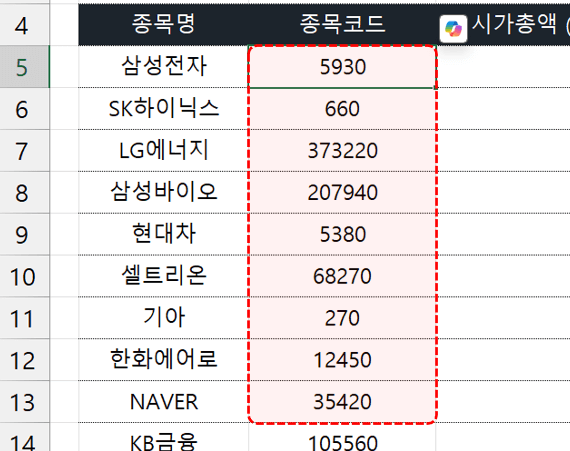 종목코드가 숫자로 입력되어 숫자 앞 0이 보이지 않습니다.
- 이러한 경우 값 앞에 작은 따옴표(')를 붙여서 문자 형식 데이터로 입력할 수도 있지만, 셀 서식을 사용하면 숫자 앞 0을 더욱 쉽게 표시할 수 있습니다.
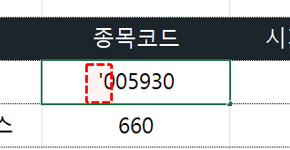 값 앞에 작은따옴표(')를 붙여 문자 형식으로 변환합니다.
- 종목코드가 입력된 C5:C17 범위를 선택한 후, [표시 형식]으로 "000000"을 입력합니다. 그러면 종목 코드가 6자리 숫자로 깔끔하게 표시됩니다.
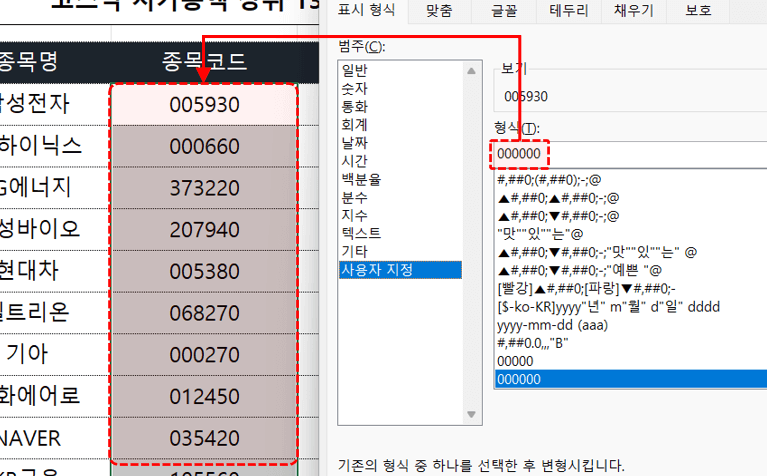 셀 서식으로 "0"을 원하는 개수 만큼 입력합니다.





