보이는 셀만 복사 붙여넣기 가장 쉬운 방법

범위를 선택한 뒤 Alt + ; 를 한 번 누르면 숨겨진 셀은 제외되고 보이는 셀만 선택되어, 그대로 복사·붙여넣기할 수 있습니다.
엑셀에서 행이나 열을 숨긴 채로 범위를 복사하면 화면에 보이지 않던 셀까지 함께 붙여넣어집니다. 필터로 걸러 둔 표를 다른 시트에 옮기거나 요약 행만 뽑아 보고서에 붙일 때 특히 자주 겪는데, 단축키 하나만 사이에 끼워 넣으면 해결됩니다.

순서 요약
아래 네 단계가 전부입니다. 두 번째 단계만 추가하면 나머지는 평소 하던 복사·붙여넣기와 같습니다.
범위 선택›Alt + ;›Ctrl + C›Ctrl + V
왜 숨겨진 셀까지 복사될까요?
엑셀은 범위를 선택할 때 숨겨진 행·열도 그 범위에 포함된 것으로 간주합니다. 화면에서 감춰졌을 뿐 데이터는 그대로 남아 있기 때문입니다. 그래서 아무 조치 없이 복사하면 숨겨진 셀까지 같이 붙여넣어집니다.
보이는 셀만 복사해서 붙여넣기
- 숨겨진 셀을 포함해서 범위를 선택합니다. 이 단계에서는 평소처럼 드래그하면 됩니다.
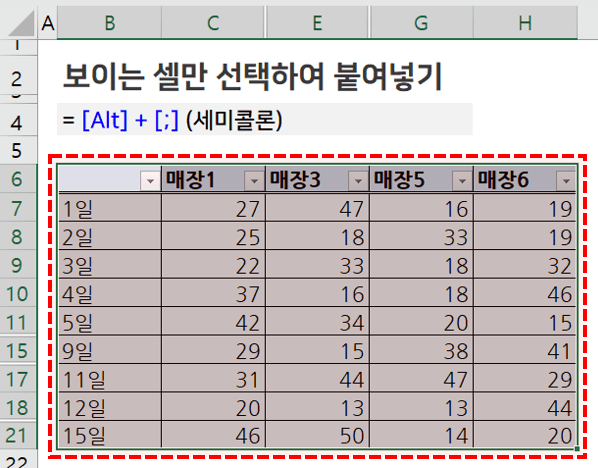
복사할 범위를 선택합니다. - 키보드에서 Alt + ; 를 누릅니다. 숨겨진 셀은 빠지고 보이는 셀만 선택되며, 선택 범위가 회색 선으로 나뉘어 표시됩니다.
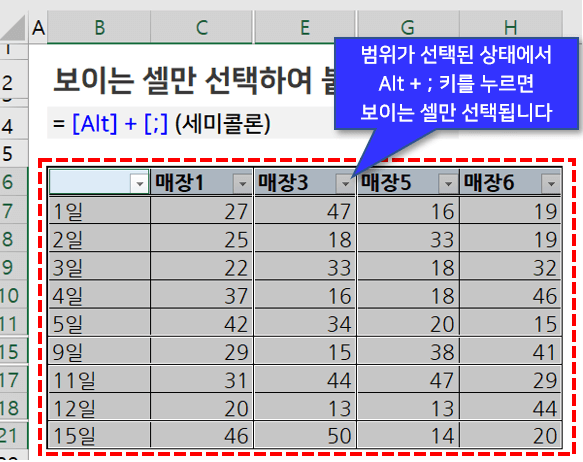
회색 선이 보이면 보이는 셀만 선택된 것입니다. - Ctrl + C 로 복사한 뒤 원하는 위치에서 Ctrl + V 로 붙여넣습니다. 숨겨진 값은 따라오지 않습니다.
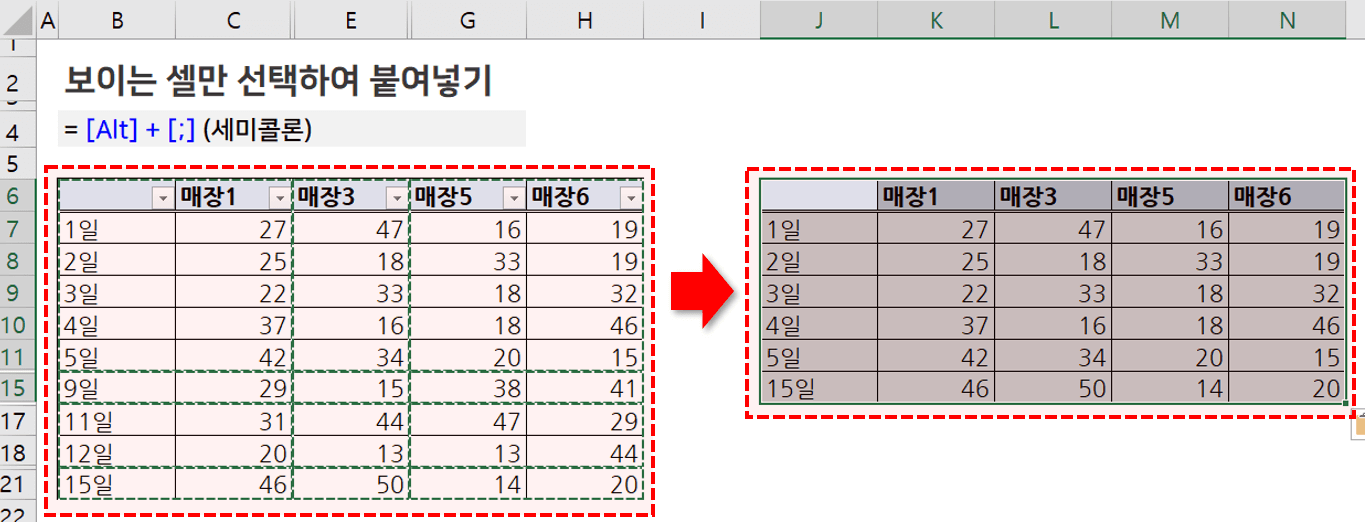
숨겨진 셀을 뺀 값만 붙여넣어졌습니다.
오빠두Tip :
Alt + ; 는 '이동 옵션 → 화면에 보이는 셀만'과 같은 기능입니다. 메뉴로 찾아 들어가는 대신 단축키를 외워 두면 훨씬 빠릅니다.필터를 쓰면 자동으로 처리됩니다
행·열 숨기기가 아니라 필터로 걸러 둔 범위라면 이 단계가 필요 없습니다. 필터로 감춰진 행은 복사 대상에서 자동으로 제외되기 때문입니다.

참고 문서
- 셀 및 셀 내용 이동 또는 복사 — Microsoft 지원
관련 게시글
 엑셀 피벗테이블 기본 레이아웃 설정 방법
원하는 형태로 다듬은 피벗테이블을 [파일] - [옵션] - [데이터] - [기본 레이아웃 편집]에서 가져오면, 이후 만드는 피벗테이블에 그 설정이 자동 적용됩니다.
엑셀 피벗테이블 기본 레이아웃 설정 방법
원하는 형태로 다듬은 피벗테이블을 [파일] - [옵션] - [데이터] - [기본 레이아웃 편집]에서 가져오면, 이후 만드는 피벗테이블에 그 설정이 자동 적용됩니다.
 엑셀 상대참조·절대참조·혼합참조 완전 정리
자동채우기할 때 참조가 따라 움직이면 상대참조, $ 로 고정하면 절대참조, 행이나 열 하나만 고정하면 혼합참조입니다. F4 로 전환합니다.
엑셀 상대참조·절대참조·혼합참조 완전 정리
자동채우기할 때 참조가 따라 움직이면 상대참조, $ 로 고정하면 절대참조, 행이나 열 하나만 고정하면 혼합참조입니다. F4 로 전환합니다.
 안전하지 않은 외부 데이터 원본 연결 안내 해결 방법
다른 파일을 참조하는 수식이 남아 있어 생기는 안내입니다. [연결 편집]으로 끊고, 이름 관리자와 수식에 남은 외부 링크까지 지우면 사라집니다.
안전하지 않은 외부 데이터 원본 연결 안내 해결 방법
다른 파일을 참조하는 수식이 남아 있어 생기는 안내입니다. [연결 편집]으로 끊고, 이름 관리자와 수식에 남은 외부 링크까지 지우면 사라집니다.
댓글 8
로그인 후 댓글을 작성할 수 있습니다.

엑린이
2020.04.26 20:12
감사합니다

일좀줄여보자
2020.05.21 15:44
모를땐 1순위 검색은 오빠두

ywkoc
2021.02.20 09:42
고맙습니다

이비
2021.02.27 18:21
너무 간단하지만 사실 정말 놀라운 기능입니다 !!
슈몬
2021.03.13 15:59
감사합니다!!
ep****
2022.06.30 13:45
대박이에요 진짜

솝휘
2023.05.12 04:11
매번 화면에서 선택해서 지정했는데 간단한 단축키가 있었네요^^; 역시 오빠두에서 먼저 찾을걸 그랬어요. 엄청 자주 쓰는 기능인데

강민준🤗
2024.08.10 16:10
좋은 강의 감사합니다.
![[공지] 오빠두에듀 프리랜서 보조 강사 모집](https://www.oppadu.com/wp-content/uploads/2026/08/0822-프리랜서-보조강사-모집.png)
![[직원 채용] 오빠두엑셀이 정규직 동료를 모십니다](https://www.oppadu.com/wp-content/uploads/2026/08/직원-채용-1_R.png)
