엑셀 배열이란? 배열과 범위의 차이

범위는 시트 위의 셀 묶음이고 배열은 값 자체의 묶음입니다. 배열은 항목마다 함수를 적용할 수 있어 중간 계산 없이 한 수식으로 끝낼 수 있습니다.
배열수식을 공부하다 보면 범위와 배열이 비슷한 말처럼 쓰입니다. 둘의 차이를 알아 두면 왜 어떤 수식은 중간 계산 열이 필요하고 어떤 수식은 한 줄로 끝나는지가 설명됩니다.
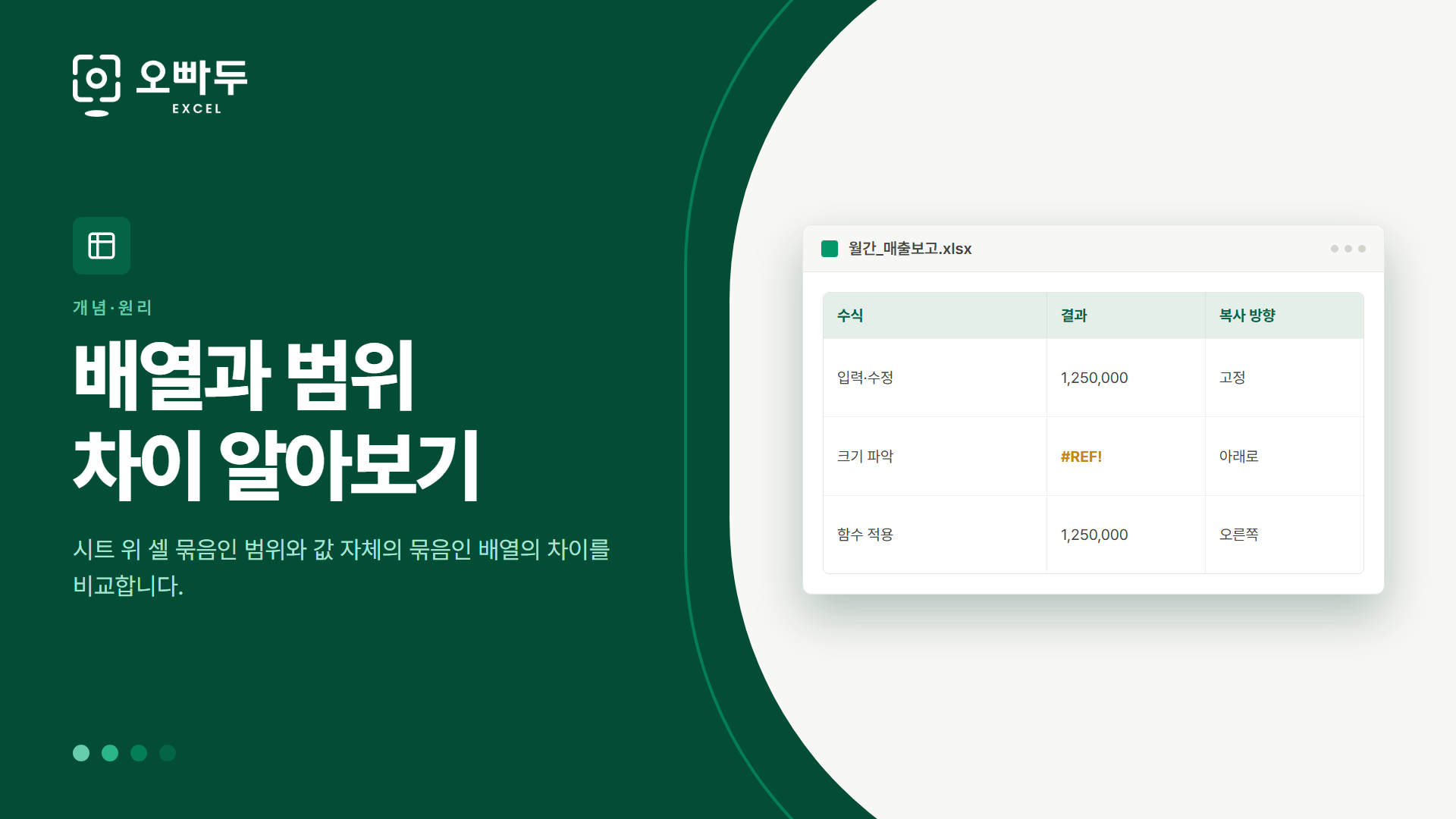
범위는 셀의 묶음입니다
범위(Range)는 시트 위의 위치를 가리킵니다. 콜론(:)으로 지정합니다.
=SUM(A1:A10)      '// A1 부터 A10 까지의 합계
=COUNTA(B1:B10)   '// B1 부터 B10 중 비어 있지 않은 셀의 개수
수식은 그 위치에 가서 값을 읽어 옵니다. 셀을 열어 보기 전에는 안에 무엇이 있는지 알 수 없습니다.
배열은 값의 묶음입니다
배열(Array)은 값 자체를 늘어놓은 것입니다. 중괄호로 적고, 쉼표는 열 구분, 세미콜론은 행 구분입니다.
=SUM({1,2,3})
'// 1 + 2 + 3 = 6

=SUM(LEN({"가위","바위","보"}))
=SUM({2,2,1})
'// 각 글자수를 세어 더합니다 → 5
두 번째 예가 핵심입니다. LEN 이 배열의 각 항목에 하나씩 적용되어 {2,2,1} 이라는 새 배열을 만들고, SUM 이 그것을 더합니다.
같은 자료를 두 방식으로 보면
A1:C3 에 학생 아홉 명의 이름이 있다고 하겠습니다.
| 보는 방식 | 표현 |
|---|---|
| 범위 | A1:C3 — 어디에 있는지 |
| 배열 | {김혁수,이은아,김창진; 이상우,최민영,박민아; 박진수,황민지,정지수} — 무엇이 들어 있는지 |
장단점 비교
| 범위 | 배열 | |
|---|---|---|
| 입력·수정 | 쉬움 — 셀을 고치면 끝 | 번거로움 — 크기·항목을 다시 써야 함 |
| 크기 파악 | 시트에서 눈으로 확인 | 표기 자체에 담겨 있음 |
| 항목별 함수 적용 | 불가 — 중간 계산 열이 필요 | 가능 — 한 수식으로 끝 |
| 다른 프로그램과 호환 | 값을 꺼내야 함 | 그 자체로 전달 가능 |
배열을 알면 무엇이 달라지나요
앞의 '학생 이름 글자수 합계' 문제로 비교해 보겠습니다.
범위로만 풀면 두 단계가 필요합니다.
- 빈 공간에 LEN 함수로 각 이름의 글자수를 따로 계산합니다.
- 그 결과를 SUM 으로 더합니다.

배열로 풀면 중간 단계 없이 한 수식으로 끝납니다. 대신 수식을 읽는 사람에게는 더 어렵습니다.
둘 중 무엇이 낫다기보다, 중간 과정을 남길지 감출지의 선택입니다. 여러 사람이 함께 쓰는 문서라면 중간 계산을 남기는 편이 나을 때도 많습니다.
배열수식을 꼭 알아야 하나요
필수는 아닙니다. 예전에는 SUMIF·COUNTIF 가 없어 배열수식으로 조건별 집계를 해야 했지만, 지금은 전용 함수와 피벗테이블로 대부분 해결됩니다.
다만 배열의 개념을 이해해 두면 수식이 왜 그렇게 동작하는지를 읽을 수 있게 되고, 그것이 남의 수식을 고칠 때 결정적인 차이를 만듭니다.
참고 문서
- 배열함수와 배열수식 총정리 — 오빠두엑셀
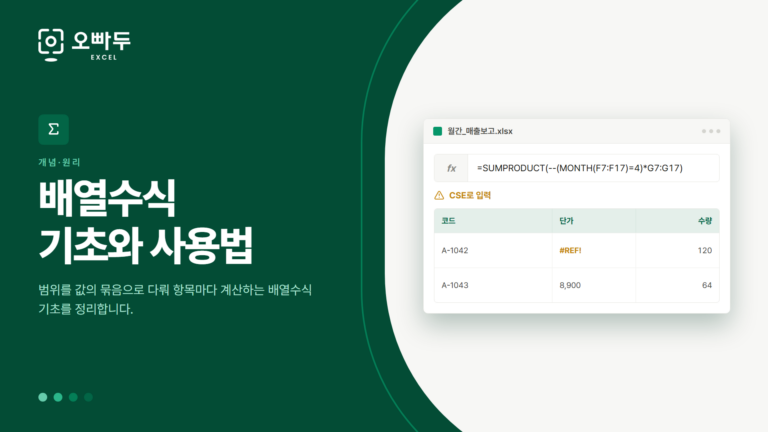 배열함수와 배열수식 기초 및 사용법 총정리
배열수식은 범위를 값의 묶음으로 다뤄 항목마다 함수를 적용합니다. 예전 버전에서는 Ctrl + Shift + Enter 로 입력해야 합니다.
배열함수와 배열수식 기초 및 사용법 총정리
배열수식은 범위를 값의 묶음으로 다뤄 항목마다 함수를 적용합니다. 예전 버전에서는 Ctrl + Shift + Enter 로 입력해야 합니다.
 엑셀에서 자꾸 뜨는 OneDrive 알림, 완전히 끄는 방법
OneDrive 백업을 꺼도 알림이 남아 있다면, Office가 따로 띄우는 메시지 표시줄을 레지스트리로 꺼야 합니다.
엑셀에서 자꾸 뜨는 OneDrive 알림, 완전히 끄는 방법
OneDrive 백업을 꺼도 알림이 남아 있다면, Office가 따로 띄우는 메시지 표시줄을 레지스트리로 꺼야 합니다.
 GPT-4와 GPT-4o의 OCR 성능 비교 : 테스트 결과 공개
GPT-4o는 GPT-4 Turbo 대비 OCR 인식 정확도가 84%에서 98%로 오르고 처리 속도는 2배 이상 빨라졌으며, 비용은 약 60% 저렴해졌습니다.
GPT-4와 GPT-4o의 OCR 성능 비교 : 테스트 결과 공개
GPT-4o는 GPT-4 Turbo 대비 OCR 인식 정확도가 84%에서 98%로 오르고 처리 속도는 2배 이상 빨라졌으며, 비용은 약 60% 저렴해졌습니다.
![[공지] 오빠두에듀 프리랜서 보조 강사 모집](https://www.oppadu.com/wp-content/uploads/2026/08/0822-프리랜서-보조강사-모집.png)
![[직원 채용] 오빠두엑셀이 정규직 동료를 모십니다](https://www.oppadu.com/wp-content/uploads/2026/08/직원-채용-1_R.png)

확인 감사드립니다.
고맙습니다.