엑셀 개발 도구(매크로) 활성화 방법

[파일] - [옵션] - [리본 사용자 지정]에서 '개발 도구'에 체크하면 매크로와 VBA 편집기를 쓸 수 있는 탭이 리본에 나타납니다.
매크로를 만들거나 VBA 편집기를 열려면 [개발 도구] 탭이 필요한데, 이 탭은 엑셀에 기본으로 보이지 않습니다. 옵션에서 체크 한 번이면 되고, 한 번 켜 두면 엑셀을 다시 설치할 때까지 계속 남습니다.
![개발 도구 탭 활성화하기 — 리본에 숨겨진 [개발 도구] 탭을 옵션에서 체크해 매크로 기능을 켭니다.](https://www.oppadu.com/wp-content/uploads/2026/08/guide-3338.png)
개발 도구 탭 켜기
- 엑셀 왼쪽 위의 [파일] 탭을 누른 뒤 [옵션]을 선택합니다.
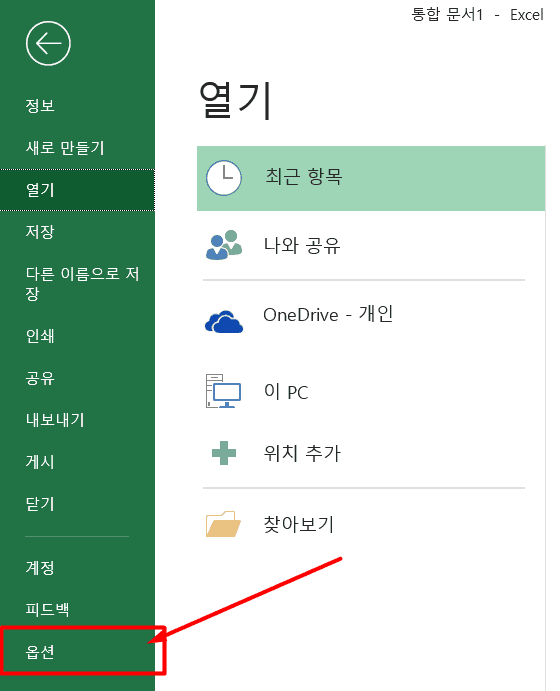
[파일] - [옵션]으로 들어갑니다. - Excel 옵션 창이 열리면 왼쪽에서 [리본 사용자 지정]을 고르고, 오른쪽 목록의 [개발 도구]에 체크한 뒤 [확인]을 누릅니다.

[리본 사용자 지정]에서 [개발 도구]에 체크합니다. - 엑셀 창 위쪽 리본에 [개발 도구] 탭이 나타납니다.
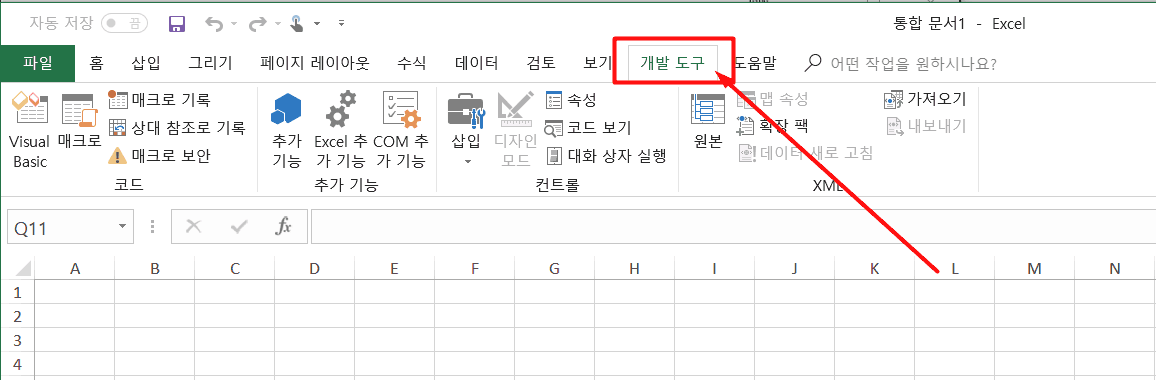
리본에 [개발 도구] 탭이 추가되었습니다.
알아두면 좋은 것
오빠두Tip : 이 설정은 파일이 아니라 엑셀 프로그램에 저장됩니다. 다른 파일을 열어도 탭은 그대로 남고, 반대로 이 파일을 다른 PC 에서 열면 그 PC 에서는 다시 켜 줘야 합니다.
이 문서는 엑셀 2010 이후 버전을 기준으로 합니다. 2007 이하 버전은 리본 구성이 달라 아래 마이크로소프트 문서를 참고하세요.
참고 문서
- 개발 도구 탭을 표시합니다 — Microsoft 지원
관련 게시글
 엑셀 VBA Application.ScreenUpdating 사용법 (매크로 속도 개선)
명령문 앞에서 ScreenUpdating 을 False 로 두면 실행 중 화면 갱신이 멈춰, 셀을 많이 건드리는 매크로일수록 속도가 크게 빨라집니다.
엑셀 VBA Application.ScreenUpdating 사용법 (매크로 속도 개선)
명령문 앞에서 ScreenUpdating 을 False 로 두면 실행 중 화면 갱신이 멈춰, 셀을 많이 건드리는 매크로일수록 속도가 크게 빨라집니다.
 엑셀 VBA 마지막 셀 찾기 (마지막 행·열 번호 구하기)
시트 전체는 UsedRange 로, 특정 행·열은 End(xlUp)·End(xlToLeft) 로 마지막 셀을 찾아 행·열 번호를 구합니다.
엑셀 VBA 마지막 셀 찾기 (마지막 행·열 번호 구하기)
시트 전체는 UsedRange 로, 특정 행·열은 End(xlUp)·End(xlToLeft) 로 마지막 셀을 찾아 행·열 번호를 구합니다.
 엑셀 VBA Timer 사용법 (매크로 속도 측정)
Timer 는 자정부터 지난 시간을 초 단위로 돌려주는 VBA 함수로, 명령문 앞뒤에서 두 번 읽어 빼면 매크로 실행 시간을 잴 수 있습니다.
엑셀 VBA Timer 사용법 (매크로 속도 측정)
Timer 는 자정부터 지난 시간을 초 단위로 돌려주는 VBA 함수로, 명령문 앞뒤에서 두 번 읽어 빼면 매크로 실행 시간을 잴 수 있습니다.
![[공지] 오빠두에듀 프리랜서 보조 강사 모집](https://www.oppadu.com/wp-content/uploads/2026/08/0822-프리랜서-보조강사-모집.png)
![[직원 채용] 오빠두엑셀이 정규직 동료를 모십니다](https://www.oppadu.com/wp-content/uploads/2026/08/직원-채용-1_R.png)
ms365 엑셀 개발도구에서 "추가기능"을 활성화해서 office추가설치를 하고 싶은데 옵션>리본사용자지정에서 "개발도구"에 체크로 활성화 했지만 실제 활성화가 안됩니다. 이전에 정상적으로 사용했었는데 이번에 다시 사용해보려고 들어왔을때 발견한 현상입니다. 다시 설치 및 복구 등 다양하게 시도해 보았지만 방법을 찾지 못했습니다. 혹시 개발도구 내 추가기능을 활성화할 수 있는 방법을 알 수 있을까요? 부탁 드립니다. 감사합니다.
M365 버전을 사용하고 계시다면 [홈] 탭에 있는 추가기능을 사용해보시길 바랍니다.
감사합니다.